1.2. Добавление/удаление отдельных компонентов
Выполните команду меню Пуск – Настройка – Панель управления (Start – Settings – Control Panel). Появится окно Панель управления (Control Panel) (Рис.1.16).
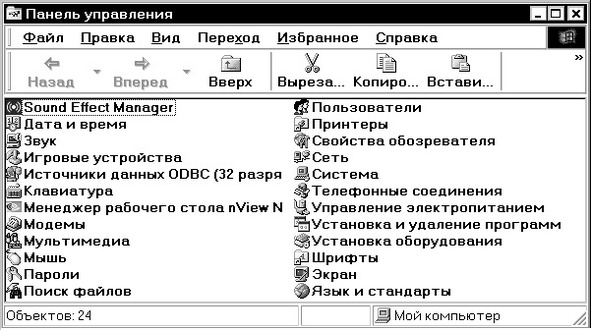
Рис.1.16. Панель управления (Control Panel)
Сделайте двойной щелчок мыши на значке Установка и удаление программ (Add/Remove Programs). Откроется диалог Свойства: Установка и удаление программ (Properties: Add/Remove Programs) (Рис.1.17).
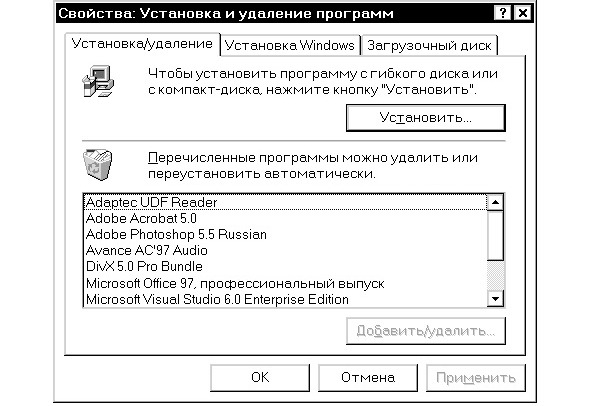
Рис.1.17. Диалог Свойства: Установка и удаление программ
(Properties: Add/Remove Programs)
В списке установленных программ найдите Microsoft Visual Studio 6.0 Enterprise Edition, выделите ее щелчком мыши, а затем нажмите кнопку Добавить/удалить… (Add/Remove…), расположенную прямо под списком программ.
Запустится программа установки Microsoft Visual Studio 6.0 в режиме (Рис.1.18).
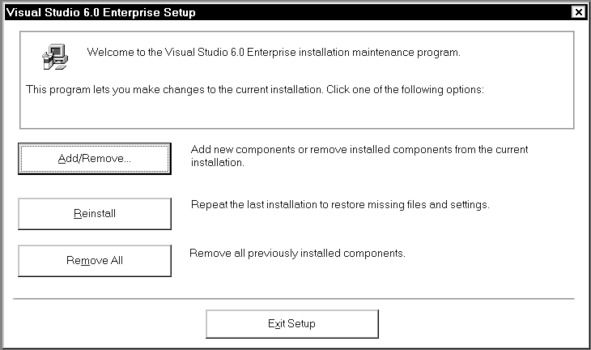
Рис.1.18. Программа установки Microsoft Visual Studio 6.0
С помощью имеющихся здесь кнопок можно выполнить следующие действия:
Add/Remove… (Добавить/Удалить…) – выборочно добавить новые компоненты или удалить некоторые из текущей конфигурации,
Reinstall (Переустановить) – полностью повторить процесс последней установки для восстановления отсутствующих файлов и измененных настроек,
Remove All (Удалить все) – удалить все ранее установленные компоненты,
Exit Setup (Выйти из программы установки) – выйти из программы установки без внесения каких-либо изменений в текущую конфигурацию Microsoft Visual Studio 6.0 Enterprise Edition.
Чаще всего бывает нужно нажать кнопку Add/Remove… (Добавить/Удалить…), после чего появится диалог выбора компонентов для инсталляции мастера установки Microsoft Visual Studio 6.0, работа с которым уже подробно описана в настоящей главе.
Более 800 000 книг и аудиокниг! 📚
Получи 2 месяца Литрес Подписки в подарок и наслаждайся неограниченным чтением
ПОЛУЧИТЬ ПОДАРОКДанный текст является ознакомительным фрагментом.