Работа со списком смет
Чтобы перейти в режим работы со строительными сметами, нужно в списке разделов задач, который находится в левой части основного интерфейса программы (см. рис. 1.1), выбрать раздел Сметы. В результате на экране откроется список созданных ранее смет (в начале эксплуатации программы этот список будет пустым), рис. 1.19.
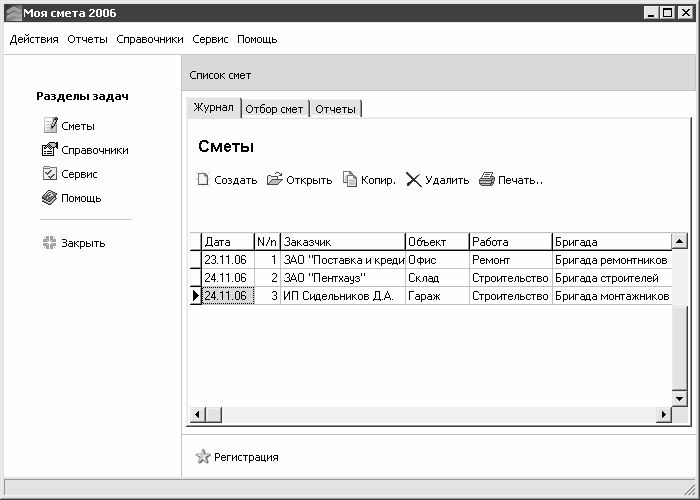
Рис. 1.19. Список строительных смет
На вкладке Журнал для каждой позиции списка в соответствующих колонках отображаются основные реквизиты, по которым можно ее идентифицировать: дата составления сметы, ее порядковый номер, наименование заказчика, объект строительства (ремонта), общее название выполняемых работ (например, Строительство, или Ремонт, или Отделка, и т. д.), бригада рабочих, сумма по смете, и др.
При необходимости можно установить фильтр на отображаемые в списке сметы; данную возможность удобно использовать при работе с большими объемами информации. Для этого нужно перейти на вкладку Отбор смет, содержимое которой представлено на рис. 1.20.
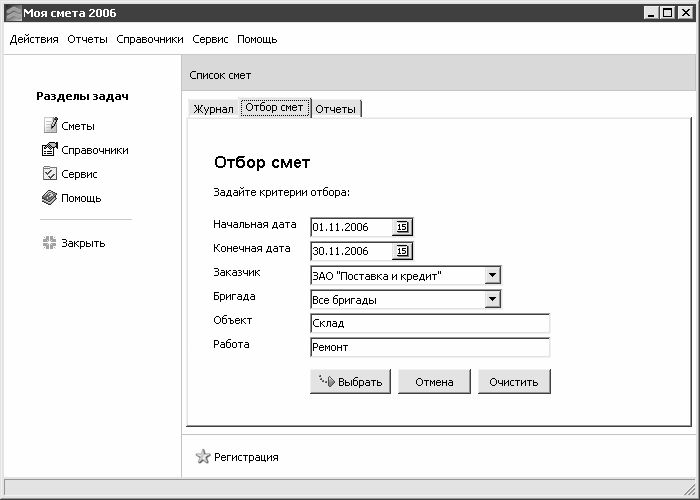
Рис. 1.20. Настройка параметров фильтра
На данной вкладке осуществляется настройка параметров фильтра. В полях Начальная дата и Конечная дата указывается интервал времени, данные которого должны быть представлены в списке (отбор будет производиться по значению поля Дата на вкладке Журнал, см. рис. 1.19). Данные поля можно заполнить как с клавиатуры, так и с помощью календаря, открываемого по кнопке выбора.
В поле Заказчик из раскрывающегося списка выбирается название заказчика, сметы по которому должны быть представлены в списке, а в поле Бригада – название бригады, выполнявшей работы. Содержимое этих списков формируется в справочниках соответственно заказчиков и бригад (порядок работы с этими справочниками рассматривается выше, в разделе «Справочник бригад и справочник заказчиков»). Если фильтр по заказчику и по бригаде устанавливать не требуется, то в данных полях следует выбрать значение соответственно Все заказчики и Все бригады (эти значения установлены по умолчанию).
В поле Объект можно установить фильтр по объекту, на котором выполнялись работы, а в поле Работа – фильтр по типу работ (эти поля заполняются с клавиатуры). При заполнении этих полей отбор данных в списке на вкладке Журнал будет осуществляться в соответствии со значениями колонок Объект и Работа.
Включение фильтра в соответствии с выполненной настройкой осуществляется нажатием кнопки Выбрать. С помощью кнопки Отмена выполняется возврат на вкладку Журнал без применения фильтра. Чтобы после применения фильтра вернуться к полному списку смет (т. е. чтобы отключить установленный ранее фильтр), нужно нажать кнопку Очистить, а затем – кнопку Выбрать.
Чтобы перейти в режим редактирования составленной ранее сметы, нужно воспользоваться кнопкой Открыть либо командой Действия?Открыть (эта команда активизируется также нажатием клавиши F9). При этом на экране откроется окно ввода и редактирования сметы; порядок работы в данном окне рассматривается в следующем разделе.
Для удаления сметы из списка смет следует выделить ее курсором и нажать кнопку Удалить либо выполнить команду Действия?Удалить. При этом программа запросит подтверждение данной операции.
Для вывода сметы на печать нужно установить на нее курсор и нажать кнопку Печать. При этом откроется меню, которое включает в себя две команды: Смета и Расчет стоимости. При активизации команды Смета будет сформирована печатная форма сметы, с учетом всех работ и материалов. С помощью команды Расчет стоимости осуществляется формирование расчета стоимости выполненных работ. Для активизации команд Смета и Расчет стоимости можно воспользоваться также комбинациями клавиш соответственно Ctrl+1 и Ctrl+2.
Более 800 000 книг и аудиокниг! 📚
Получи 2 месяца Литрес Подписки в подарок и наслаждайся неограниченным чтением
ПОЛУЧИТЬ ПОДАРОКДанный текст является ознакомительным фрагментом.