Сохранение документа
Для сохранения документа в меню Office предназначена команда Сохранить, вызываемая также нажатием комбинации клавиш Shift+F12, и подменю Сохранить как.
Команда Сохранить обычно используется для сохранения изменений в текущем документе после того, как он предварительно был сохранен в файле. Это выглядит примерно так: вы открыли документ Word, который ранее был сохранен в файле, и работаете с этим документом, внося в него изменения. Чтобы сохранить внесенные изменения, нужно выполнить команду Сохранить. Если в процессе работы приходится вносить много изменений, то команду Сохранить рекомендуется выполнять периодически, через небольшие промежутки времени. Это позволит избежать потерь важной информации в результате возникновения непредвиденных обстоятельств (внезапное отключение электроэнергии, аппаратный или программный сбой, и др.).
ПРИМЕЧАНИЕ
Если в документ были внесены изменения, которые не сохранялись с помощью команды Сохранить, то при закрытии документа программа выдаст дополнительный запрос на сохранение данных.
При первом сохранении документа после выполнения команды Сохранить открывается окно, изображенное на рис. 2.7.
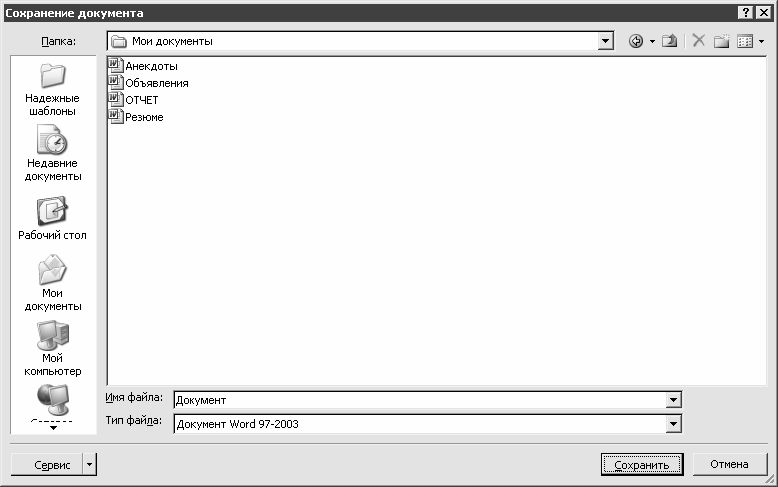
Рис. 2.7. Сохранение документа
В данном окне в поле Папка нужно указать путь для сохранения документа, в поле Имя файла – ввести произвольное имя файла документа, а в поле Тип файла – выбрать из раскрывающегося списка тип файла документа. Возможен выбор одного из перечисленных ниже типов файлов.
? Документ Word – текущий документ будет сохранен в файле формата Word 2007 (расширение *.docx).
? Документ Word с поддержкой макросов – текущий документ будет сохранен в файле Word 2007 с поддержкой макросов (расширение *.docm).
? Документ Word 97-2003 – текущий документ будет сохранен в формате, совместимом с форматом Word версий начиная с 1997 по 2003 (расширение *.doc).
? Шаблон Word – текущий документ будет сохранен как шаблон Word 2007 (расширение *.dotx).
? Шаблон Word с поддержкой макросов – текущий документ будет сохранен как шаблон Word 2007 с поддержкой макросов (расширение *.dotm).
? Шаблон Word 97-2003 – текущий документ будет сохранен как шаблон, совместимый с форматом шаблонов Word версий начиная с 1997 по 2003 (расширение *.dot).
После нажатия кнопки Сохранить документ будет сохранен в соответствии с указанными параметрами.
С помощью команд, расположенных в подменю Сохранить как, осуществляется сохранение текущего документа в отдельном файле (под другим именем, или по другому пути – под тем же именем, или под другим именем и по другому пути). Эта возможность обычно используется для отдельного сохранения изменений, внесенных в текущий документ (т. е. чтобы отдельно сохранить первоначальный вариант документа и отдельно – документ с внесенными изменениями).
Подменю Сохранить как может выступать как в качестве самостоятельной команды, так и в качестве подменю. Чтобы выполнить команду Сохранить как, нужно щелкнуть на ней мышью, а чтобы открыть подменю – просто немного задержать на ней указатель мыши либо щелкнуть на расположенном справа маленьком треугольнике.
При активизации команды Сохранить как на экране открывается окно, изображенное на рис. 2.8.
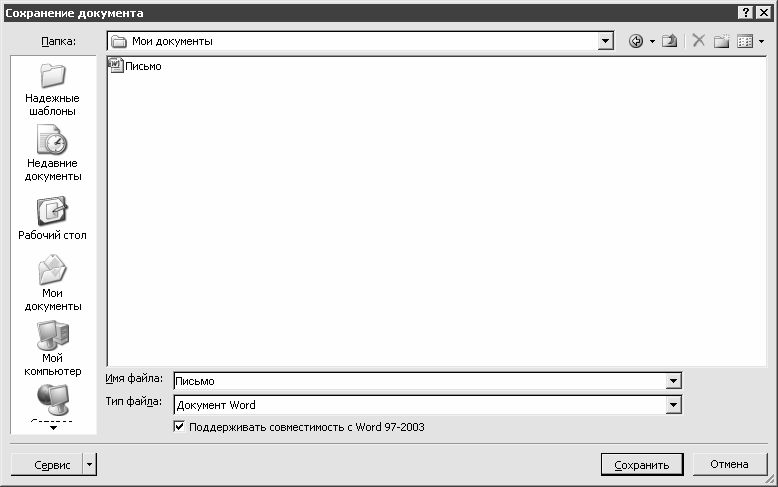
Рис. 2.8. Окно Сохранение документа
Если в данном окне в поле Тип файла указано одно из следующих значений: Документ Word, Документ Word с поддержкой макросов, Шаблон Word или Шаблон Word с поддержкой макросов, то под этим полем появляется флажок Поддерживать совместимость с Word 97-2003. Если этот флажок установлен, то документ, сохраненный в каком-либо из перечисленных форматов, будет совместим с форматом Word версий с 1997 по 2003.
Раскрывающийся список поля Тип файла содержит множество значений, что позволяет сохранять текущий документ в самых разных форматах: Веб-страница, Текст в формате RTF, Обычный текст, XML-документ Word, и др.
После нажатия кнопки Сохранить документ будет сохранен в соответствии с указанными параметрами.
Подменю Сохранить как включает в себя команды, с помощью которых можно сохранить текущий документ как документ Word 2007, как шаблон Word 2007 или в формате, совместимом с Word версий с 1997 по 2003. При активизации команды Сохранить как?Другие форматы на экране открывается окно, изображенное на рис. 2.8, в котором выполняется настройка параметров сохранения.
Более 800 000 книг и аудиокниг! 📚
Получи 2 месяца Литрес Подписки в подарок и наслаждайся неограниченным чтением
ПОЛУЧИТЬ ПОДАРОКДанный текст является ознакомительным фрагментом.