Пример использования режима быстрой маски
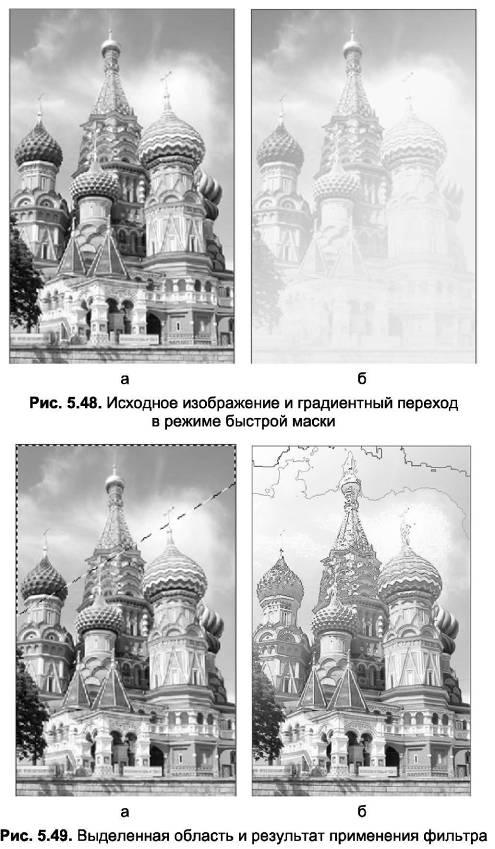
С помощью масок можно легко получить плавные переходы. Используя инструмент Gradient (Градиент), можно создать плавный переход в режиме быстрой маски и затем применить по этой маске какой-либо эффект к изображению на слое (рис. 5.48).
Для создания такого эффекта на выбранном изображении следует перейти в режим быстрой маски, затем выбрать инструмент Gradient (Градиент) и установить переход цвета от черного к белому. После этого следует протянуть курсор мыши по диагонали изображения. В результате образуется плавный переход выделенной области в защищенную (рис. 5.486).
Затем нужно перейти в обычный режим, нажав клавишу Q или соответствующую кнопку на панели Tools (Инструменты). Теперь маска будет показана выделенной. Следует учитывать, что граница выделения не будет отображать все полупрозрачные пиксели созданной маски, однако при этом они останутся частично выделенными (рис. 5.49).
Теперь можно применить к изображению какой-либо фильтр, например Filter (Фильтры) Stylize (Стилизация) Trace Contour (Обводка контура) (рис. 5.496).
Возможности режима быстрой маски намного шире, чем простое закрашивание областей изображения и преобразование их в выделенные области, даже с градиентными переходами. Не следует забывать о том, что для редактирования быстрой маски можно использовать все инструменты редактирования, предоставляемые программой Photoshop. Это означает, что при создании маски можно применять средства локального повышения или понижения резкости, осветлять или затемнять маску, добиваясь изменения ее прозрачности, применять средства редактирования границ, использовать фильтры и выделенные области.
Более 800 000 книг и аудиокниг! 📚
Получи 2 месяца Литрес Подписки в подарок и наслаждайся неограниченным чтением
ПОЛУЧИТЬ ПОДАРОКДанный текст является ознакомительным фрагментом.