Как перемещать или копировать выделенную область
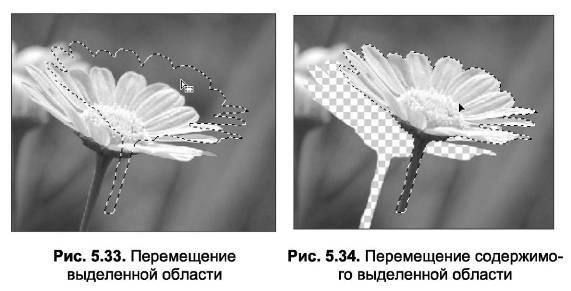
Выделенную область можно перемещать, используя инструменты выделения (рис. 5.33).
Использование инструмента Move (Перемещение) приведет к перемещению содержимого выделенной области (рис. 5.34).
Примечание. Используя клавиши можно выполнять перемещение на 1 пиксель в соответствующую сторону. Если при этом удерживать клавишу Shift, то перемещение будет выполняться на 10 пикселей.
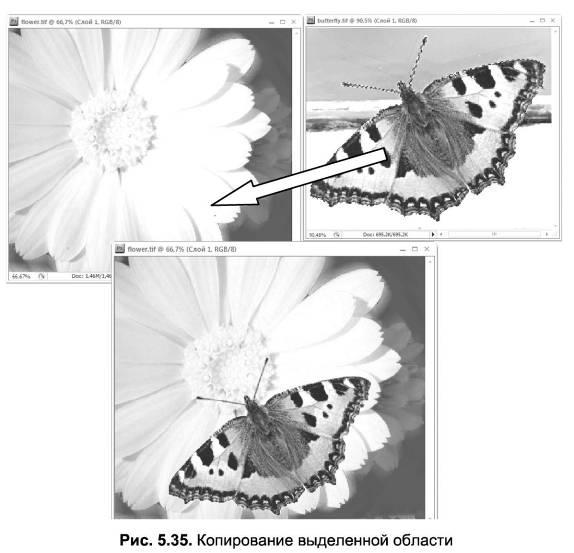
Содержимое выделенной области можно легко скопировать в другой открытый документ на рабочей области. Для этого необходимо просто перетащить его при помощи мыши при активном инструменте Move (Перемещение) (рис. 5.35).
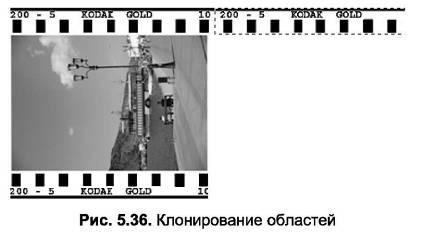
Для клонирования содержимого выделенной области в пределах одного документа необходимо выбрать инструмент Move (Перемещение) и, удерживая клавишу Alt, переместить выделенную область (рис. 5.36). Описанный способ удобен для создания или корректирования областей, содержащих однотипные детали.
На рис. 5.36 показано, как при помощи данной операции можно воссоздать изображение края фотопленки, используя всего 1 кадр.
Примечание. Используя этот способ клонирования, нужно учитывать, что в случае работы с одним документом для копируемой области не будет создан отдельный слой.
Более 800 000 книг и аудиокниг! 📚
Получи 2 месяца Литрес Подписки в подарок и наслаждайся неограниченным чтением
ПОЛУЧИТЬ ПОДАРОКДанный текст является ознакомительным фрагментом.