Команда Color Range (Цветовой Диапазон)
Команда Select (Выделение) Color Range (Цветовой диапазон) схожа с инструментом Magic Wand (Волшебная палочка), однако имеются некоторые отличия.
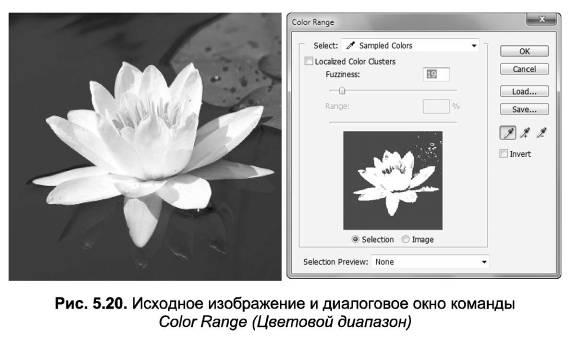
Одним из важных отличий команды является наличие диалогового окна, с возможностью предварительного просмотра и выполнения дополнительной настройки параметров для получения оптимального результата (рис. 5.20). Цветовой допуск, определяющий количество пикселей, подлежащих выделению, может плавно регулироваться при помощи движка Fuzziness (Нечеткость) в диалоговом окне, причем все изменения в нем отображаются сразу же (рис. 5.21).
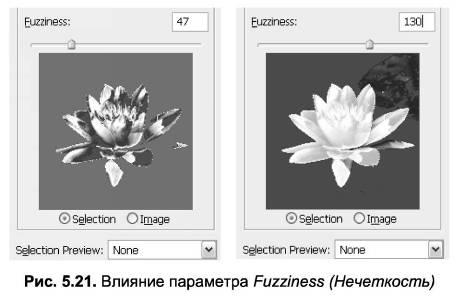
Окно предварительного просмотра может работать в двух режимах: Selection (Выделение) и Image (Изображение). В режиме Selection (Выделение) маска показана черным цветом, а выделенная область – белым. В режиме Image (Изображение) в окне предварительного просмотра будет показано само изображение.
Переключаться между режимами можно с помощью одноименных переключателей под окном предварительного просмотра или клавишей Ctrl.
В Photoshop CS4 появилась дополнительная опция Localized Color Clusters (Локализованные наборы цветов), предназначенная для определения областей одного цвета. Область выделения при включенной опции управляется параметром Range (Диапазон). Использование этих параметров позволяет более точно выделить цвет на изображении.
В нижней части диалогового окна расположен выпадающий список режимов отображения маски в окне самого документа – Selection Preview (Просмотр выделения) (рис. 5.22). В нем можно выбрать один из следующих вариантов:
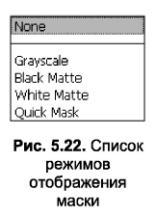
None (Не задан) – в этом режиме в окне документа показывается исходное изображение;
Grayscale (Градации серого) – исходное изображение в окне документа заменяется на изображение в градациях серого, где черному цвету соответствуют замаскированные области, а белому – выделенные. Аналогичное изображение, только в уменьшенном варианте, демонстрируется в окне предварительного просмотра в режиме Selection (Выделение);
Ш Black Matte (Черная подложка) – выделенная область показывается на черном фоне;
White Matte (Белая подложка) – выделенная область показывается на белом фоне;
Quick Mask (Быстрая маска) – на исходное изображение накладывается полупрозрачная цветовая маска, показывающая защищенные области.
В верхней части диалогового окна Color Range (Цветовой диапазон) расположен выпадающий список Select (Выделить) режимов работы данной команды. По умолчанию установлен режим Sampled Colors (Выбранные цвета), который, как правило, является оптимальным. В этом режиме за образец цвета берутся цвета исходного изображения, определяемые с помощью пипетки  Щелкая пипеткой по изображению, можно «брать пробы», с которыми автоматически будут сравниваться все остальные цвета, присутствующие в изображении. В зависимости от параметра Fuzziness (Нечеткость) они будут присоединяться к выделенной области или оставаться невыделенными.
Примечание. Выбирать цвет можно не только на исходном изображении, но и в окне предварительного просмотра диалогового окна команды.
Чтобы добавить к уже существующей выделенной области новые части изображения, можно щелкать по ним пипеткой со значком [+], а чтобы удалить из выделения части изображения – пипеткой
 со значком [-]. Можно также использовать простую пипетку, однако в этом случае для добавления новых областей нужно удерживать клавишу Shift, а для вычитания – клавишу Alt.
Используя команду Color Range (Цветовой диапазон) и манипулируя движком Fuzziness (Нечеткость), можно выделять такие области, которые другими методами это сделать было бы очень сложно, например густую зеленую листву, морские волны или облака.
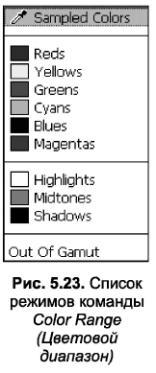
Остальные режимы осуществляют выделение определенных цветовых оттенков: красных (Reds), желтых (Yellows), зеленых (Greens), голубых (Cyans), синих (Blues) или пурпурных (Magentas), а также позволяют выделить света (Highlights), тени (Shadows) и средние тона (Midtones) в изображении (рис. 5.23).
Последний режим в списке – Out Of Gamut (Вне CMYK) – выполняет выделение цветов, выходящих за пределы цветовой модели CMYK, т. е. таких, которые на печати будут отличаться от своих экранных аналогов. Если команда Color Range (Цветовой диапазон) применяется к изображению в цветовой модели CMYK, данный режим отсутствует в списке.
Недостатком всех режимов, за исключением Sampled Colors (Выбранные цвета), является отсутствие движка Fuzziness (Нечеткость), а следовательно, и главного преимущества команды Color Range (Цветовой диапазон) – возможности плавной настройки границ выделенной области.
В диалоговом окне команды Color Range (Цветовой диапазон) можно легко инвертировать выделение, установив флажок Invert (Инвертировать). Это позволяет быстро оценить результат выделения и зачастую экономит время. Например, чтобы выделить многоцветный собор, можно легко выделить сравнительно одноцветное голубое небо, а затем инвертировать выделение командой Select (Выделение) Inverse (Инвертировать) или сочетанием клавиш Shift+Ctrl+I.
Более 800 000 книг и аудиокниг! 📚
Получи 2 месяца Литрес Подписки в подарок и наслаждайся неограниченным чтением
ПОЛУЧИТЬ ПОДАРОКДанный текст является ознакомительным фрагментом.
Алина Владимировна Гончарова
Просмотр ограничен
Смотрите доступные для ознакомления главы 👉