Мазок кисти
Photoshop позволяет настроить значительное количество дополнительных параметров для кисти. Далее коротко будут изложены возможности использования каждого из них:
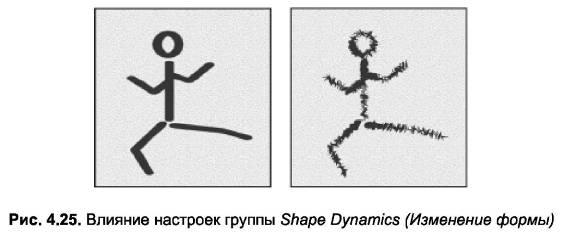
Shape Dynamics (Изменение формы) – используется для настройки параметров изменения формы мазка (рис. 4.25);
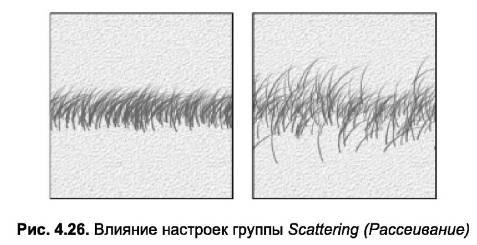
Scattering (Рассеивание) – применяется для настройки рассеивания мазка (рис. 4.26);
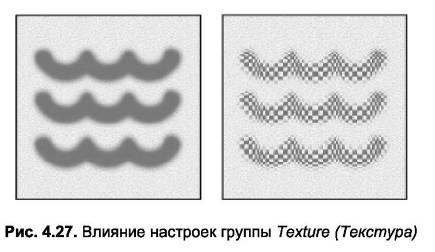
Texture (Тгкстура) – служит для управления наложением текстуры на мазок кисти (рис. 4.27);
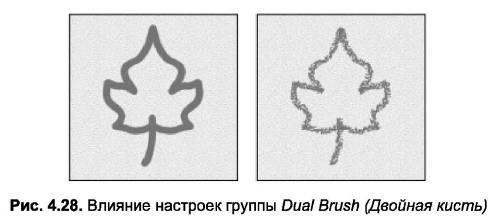
Dual Brush (Двойная кисть) – применяется для создания эффекта мазка, созданного двумя различными кистями (рис. 4.28);
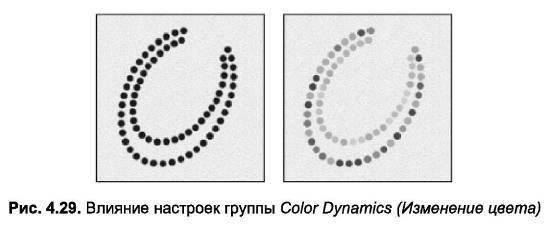
Color Dynamics (Изменение цвета) – с помощью настроек данной группы можно управлять распределением краски относительно мазка. Хотя предсказуемый результат получить достаточно трудно, можно легко достичь интересных эффектов (рис. 4.29);
Other Dynamics (Прочие изменения) – позволяет настроить ослабление мазка, а также степень прерывистости его нанесения (рис. 4.30).
Примечание. Изменение данных настроек не отображается в нижней части окна панели Brushes (Кисти), в отличие от других настроек. 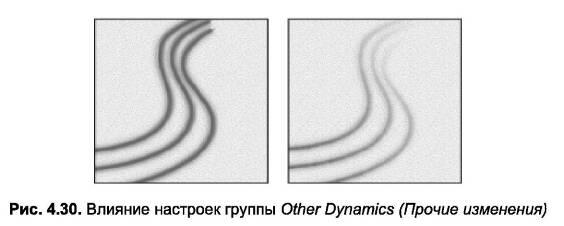
Помимо описанных групп параметров, можно включать дополнительные опции, расположенные в левой нижней части панели Brushes (Кисти):
Ш Noise (Шум) – добавляет шум по краям мазка;
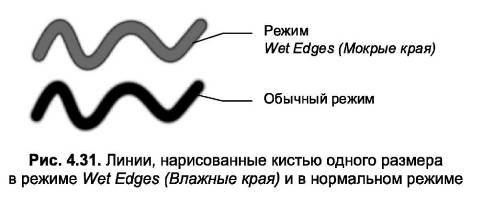
Wet Edges (Влажные края) – создает эффект «мокрых краев» (рис. 4.31);
Airbrush (Аэрограф) – включает режим аэрографа аналогично использованию кнопки Airbrush (Аэрограф) на панели Options (Параметры); Ш Smoothing (Сглаженность) – повышает гладкость мазка;
Protect Texture (Защитить текстуру) – служит для создания бесшовных текстурных узоров.
Более 800 000 книг и аудиокниг! 📚
Получи 2 месяца Литрес Подписки в подарок и наслаждайся неограниченным чтением
ПОЛУЧИТЬ ПОДАРОКДанный текст является ознакомительным фрагментом.