Плавающие панели
Кроме панели Tools (Инструменты) можно отобразить двадцать три плавающих панели, которые объединены в группы, позволяющие не загромождать рабочее пространство.
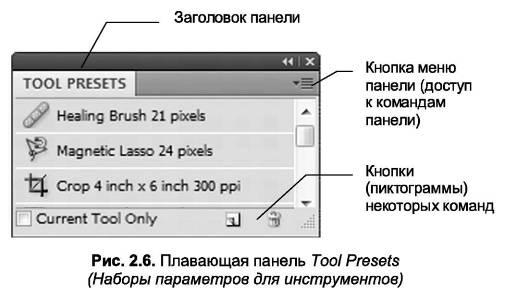
Панели выполнены в виде миниатюрных окон со стандартными кнопками для сворачивания и закрытия в верхней части (если панель не закреплена в доке), как на рис. 2.6. В правом верхнем углу каждой из них расположена кнопка меню панели , щелчком по которой можно вызвать специфические для данной панели команды.
Панели можно располагать на экране по собственному усмотрению, объединять в группы, просто перетаскивая мышью за заголовки и закреплять. Для закрепления панелей предусмотрено пространство в левой части окна (док). В нем панели могут отображаться в виде пиктограмм, пиктограмм с подписью или в развернутом виде. Располагаться в доке панели могут как в один, так и в несколько столбцов (рис. 2.7).
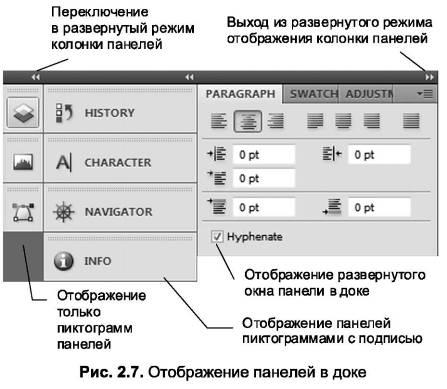
Закрепленные в доке панели, отображаемые в виде пиктограмм или пиктограмм с подписью, можно развернуть щелчком мыши на соответствующей иконке и свернуть при помощи кнопки с двойной стрелкой, появляющейся в верхней части панели на месте кнопки закрытия окна.
Размер панелей в развернутом состоянии можно модифицировать, растягивая их мышью, аналогично обычным окнам Windows. Однако у каждой панели есть минимальный размер, меньше которого она не может быть сжата.
Примечание. Чтобы скрьггь все панели вместе с панелью Tools (Инструменты) и освободить место на экране, можно нажать клавишу Tab. При необходимости скрыть все панели, кроме панели Tools (Инструменты:)9 следует нажать комбинацию клавиш Shift+Tab. Повторное нажатие соответствующих клавиш возвращает панели на место.
Более 800 000 книг и аудиокниг! 📚
Получи 2 месяца Литрес Подписки в подарок и наслаждайся неограниченным чтением
ПОЛУЧИТЬ ПОДАРОКДанный текст является ознакомительным фрагментом.