Панель Tools (Инструменты)
Как уже было отмечено, на панели Tools (Инструменты) сосредоточены все доступные в приложении инструменты. Для того чтобы выбрать тот или иной инструмент, нужно просто щелкнуть по его пиктограмме.
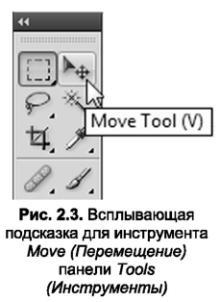
Не выбирая инструмент, а лишь наведя на него курсор мыши, можно увидеть всплывающую подсказку, в которой отображается название инструмента и клавиша для быстрого вызова (если таковая имеется) (рис. 2.3).
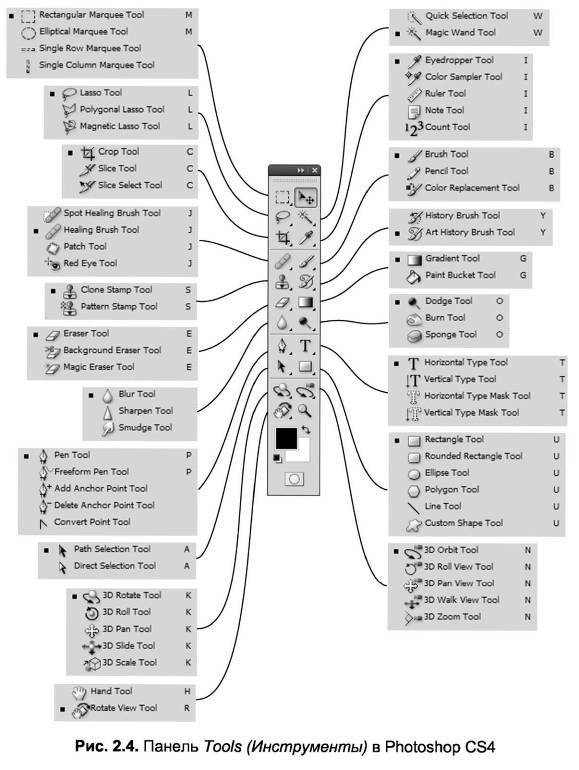
Инструменты, которые не видны на панели, сгруппированы с аналогичными инструментами. Черный треугольник в правом нижнем углу кнопки инструмента указывает на наличие этого скрытого списка. Чтобы увидеть весь список инструментов, представленных в данной группе, нужно навести указатель мыши на требуемую пиктограмму и некоторое время удерживать нажатой левую кнопку мыши (на рис. 2.4 отображены все наборы скрытых инструментов).
Примечание. Чтобы активизировать инструмент из скрытой панели, можно также щелкнуть по кнопке инструмента этой группы, удерживая нажатой клавишу Alt.
Панель Tools (Инструменты) подобно другим закреплена в доке, что позволяет оптимизировать занимаемое пространство. Однако данную панель можно расположить в одну колонку, выполнив щелчок мыши на кнопке с изображением двух треугольников над панелью (см. рис. 2.3).
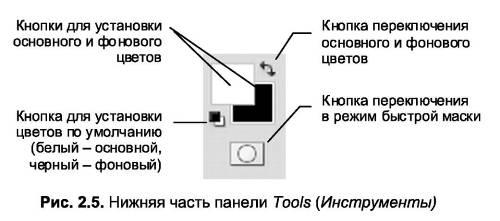
Кроме доступа к инструментам, панель Tools (Инструменты) также предоставляет некоторые другие возможности, кнопки для которых расположены в нижней части панели (рис. 2.5).
Более 800 000 книг и аудиокниг! 📚
Получи 2 месяца Литрес Подписки в подарок и наслаждайся неограниченным чтением
ПОЛУЧИТЬ ПОДАРОКДанный текст является ознакомительным фрагментом.