2.1.4. Диспетчер устройств
После установки оборудования вам может понадобиться получить какую-либо информацию об установленных устройствах, произвести дополнительную настройку, изменить какие-либо параметры, обновить драйверы, удалить какое-либо устройство или просто убедиться, что оборудование присутствует в системе. Все эти действия возможно выполнить с помощью одного инструмента – Диспетчера устройств (Device Manager).
Диспетчер устройств можно найти в составе консоли Управление компьютером (ММС, Microsoft Management Console). Для запуска Диспетчера устройств можно воспользоваться одним из приведенных ниже способов:
? в Панели управления открыть пункт Администрирование, далее запустить компонент Управление компьютером, в открывшейся консоли выбрать Диспетчер устройств;
? щелкнуть правой кнопкой мыши по значку Мой компьютер, выбрать пункт Управление. В открывшейся консоли выбрать Диспетчер устройств;
? в командной строке выполнить команду Compmgmt.msc, в открывшейся консоли выбрать Диспетчер устройств.
Кроме этого, можно запустить Диспетчер устройств как отдельную консоль управления:
? в Панели управления запустить компонент Система, в открывшемся окне на вкладке Оборудование нажать кнопку Диспетчер устройств;
? в командной строке выполнить команду Devmgmt.msc.
В окне Диспетчер устройств (рис. 2.16) представлено графическое отображение оборудования, установленного на компьютере, выполненное в виде иерархического списка.
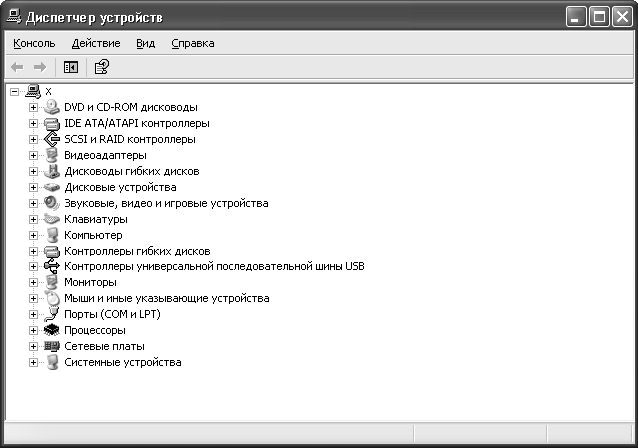
Рис. 2.16. Окно Диспетчер устройств
Пиктограмма устройства в списке отображает его текущее состояние. Обычная пиктограмма показывает, что устройство работает нормально. Восклицательный знак (exclamation point) на пиктограмме говорит о том, что устройство некорректно настроено, не подключено, отсутствует драйвер устройства или устройство конфликтует с другим оборудованием. Знак «стоп» (stop sign) означает, что устройство отключено.
Все три вида пиктограмм показаны на рис. 2.17.
Диспетчер устройств позволяет:
? просматривать и распечатывать список устройств, установленных на компьютере;
? определять работоспособность оборудования компьютера;
? изменять параметры конфигурации оборудования;
? определять драйверы, загружаемые для определенного устройства;
? получать сведения о драйверах, используемых устройствами;
? изменять параметры и свойства устройств;
? отключать, включать и удалять устройства;
? устанавливать обновленные драйверы устройств или возвращаться к предыдущим используемым драйверам.
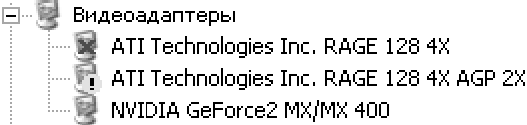
Рис. 2.17. Отображение состояния устройства с помощью пиктограмм
Опытные пользователи могут использовать Диспетчер устройств для диагностики и разрешения конфликтов устройств и изменения параметров ресурсов.
Более 800 000 книг и аудиокниг! 📚
Получи 2 месяца Литрес Подписки в подарок и наслаждайся неограниченным чтением
ПОЛУЧИТЬ ПОДАРОКДанный текст является ознакомительным фрагментом.