4.2.2. Общие установки
Для того чтобы просмотреть и, при желании, поменять установки вручную, следует перейти к закладке Custom Settings (Настройка установок) диалогового окна New Project (Создание проекта) (рис. 4.2). Установки различных типов сгруппированы на нескольких страницах, открывающихся в данной закладке при выборе определенного элемента списка. На рис. 4.2 показана группа элементов интерфейса, настраивающих общие установки General (Общие).
Общие установки связаны с выбором подходящей среды редактирования видео в зависимости от типа фильма, который вы намерены получить в результате монтажа.
Режим редактирования
Editing Mode (Режим редактирования) – раскрывающийся список, определяющий метод, используемый для просмотра как исходных видеоклипов, так и готового фильма. Главным образом режим редактирования определяет список доступных программ – компрессоров, находящийся в установках видео. Имеются две основные возможности:
? DV Playback (Воспроизведение на цифровом видео) – режим редактирования, предусматривающий воспроизведение фильма как в окне Monitor (Монитор) Premiere, так и на внешнем цифровом устройстве, специальным образом подключенном к вашему компьютеру (применяется для подготовки фильмов в формате DV);
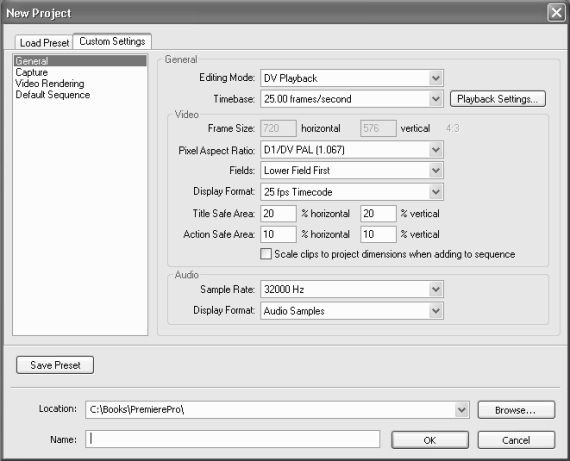
Рис. 4.2. Закладка Custom Settings диалогового окна New Project позволяет задать все установки проекта вручную (включен режим редактирования проекта DV Playback)
? Video for Windows (Видео для Windows) – режим редактирования, наиболее подходящий для пользователей ОС Windows (применяется, например, для подготовки мультимедийных файлов для просмотра на компьютере);
? возможно, в списке присутствуют другие режимы, предусмотренные программным обеспечением устройств оцифровки, если они есть на вашем компьютере.
Режим DV Playback (Воспроизведение на цифровом видео) обеспечивает проигрывание фильма при помощи видеоплаты с DV – выходом либо встроенной платы оцифровки на внешнем устройстве, например, видеокамере, цифровом телевизоре и т. п. При выборе этого режима становится доступной кнопка Playback Settings (Установки воспроизведения) (см. рис. 4.2). Она вызывает диалоговое окно DV Playback Settings (Установки внешнего воспроизведения), в котором задаются возможные способы параллельного проигрывания фильма на внешнем устройстве (рис. 4.3). Более подробно об этих возможностях вы узнаете из урока 15.
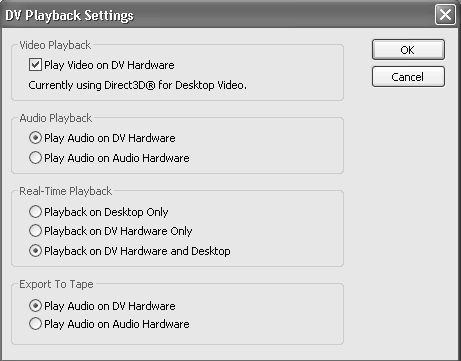
Рис. 4.3. Опции воспроизведения фильма на внешнем цифровом устройстве. Режим редактирования проекта – DV Playback
Обратите внимание, что при выборе режима редактирования DV Playback (Воспроизведение на цифровом видео) многие установки (в частности, размер кадра) изменять нельзя, поскольку они определяются самим стандартом Digital Video.
Если вы собираетесь создавать фильм для других целей, отличных от использования технологии DV, то следует выбрать режим Video for Windows (Видео для Windows) (рис. 4.4).
Временная база
Раскрывающийся список Timebase (Временная база) задает способ отсчета времени фильма, т. е. временные метки на шкале времени в окне Timeline (Монтаж) и Monitor (Монитор), с помощью которых Premiere разбивает фильм (в том числе для вычисления временного положения линии редактирования).
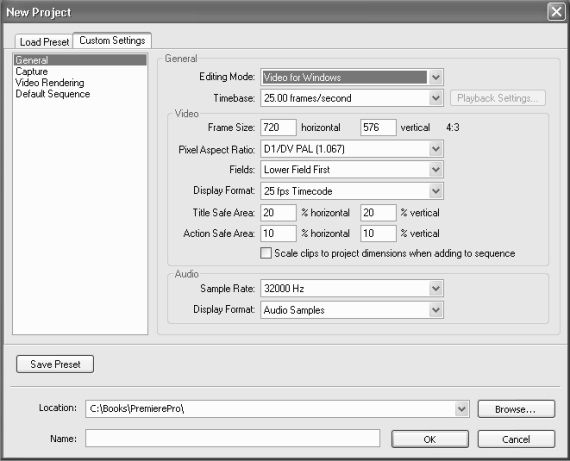
Рис. 4.4. На странице общих установок проекта выбран режим редактирования Video for Windows
Предусмотрены следующие возможные значения временной базы:
? 24 frames/second (24 кадра/с) – используется для создания кинофильмов на кинопленках;
? 25 frames/second (25 кадров/с) – режим, подходящий для частоты кадров PAL/SECAM, (европейского стандарта телевидения);
? 29.97 frames/second (29.97 кадров/с) – режим для частоты кадров NTSC (североамериканского стандарта телевидения);
? 30 frames/second (30 кадров/с) – режим, применяемый для мультимедийных продуктов и других стандартов.
В зависимости от частоты кадров, которая будет использоваться в смонтированном фильме, удобно выбирать то или иное значение временной базы. Если фильм будет воспроизводиться на теле – или видеосистеме стандарта PAL/SECAM (в частности, принятом в России), то он должен иметь частоту 25 кадров/с. Естественно, что для монтажа такого фильма удобно использовать и временную базу 25 кадров/с, т. е. разбиение каждой секунды фильма в окне Timeline (Монтаж) шкалой времени на 25 кадров (рис. 4.5).

Рис. 4.5. Окно Timeline при выбранной временной базе 25 кадров/с
Подчеркнем, что Timebase (Временная база) – это установка, настраивающая лишь окно Timeline (Монтаж) и не влияющая непосредственно на свойства вашего фильма. Для примера сравните рис. 4.5 и рис. 4.6, демонстрирующие отличие во временной шкале окна Timeline (Монтаж) при различных установках временной базы. На обоих рисунках линия редактирования указывает на нулевой кадр первой секунды фильма, т. е. на кадр с тайм – кодом 0:00:01:00. Но на рис. 4.5 секунда фильма включает 25 кадров, а на рис. 4.6, согласно установленной временной базе, – 30 кадров. Это означает, что при временной базе 25 кадров/с нулевая секунда включает кадры от 0:00:00:00 до 0:00:00:24, а при 30 кадров/с – кадры от 0:00:00:00 до 0:00:00:29 соответственно. В этом легко убедиться, учитывая, что указатель мыши на обоих рисунках наведен на последний кадр нулевой секунды фильма (а линия редактирования отмечает, соответственно, нулевой кадр следующей секунды).

Рис. 4.6. Окно Timeline при выбранной временной базе 30 кадров/сек
Более 800 000 книг и аудиокниг! 📚
Получи 2 месяца Литрес Подписки в подарок и наслаждайся неограниченным чтением
ПОЛУЧИТЬ ПОДАРОКДанный текст является ознакомительным фрагментом.