2.2.1. Проекты
Управление процессом монтажа отдельного фильма в рамках работы с Premiere построено на основе понятия проекта (project). Проект является естественным объединением создаваемых вами фильмов и является своеобразной записью программы действий по монтажу их элементов – клипов. По аналогии, к примеру, с программой Microsoft Word, фильм в Premiere соответствует по смыслу документу Word. Только в последнем вы создаете печатный текст, а в проекте Premiere – видеофильм.
Примечание
Аналогия с Microsoft Word не вполне оправдана. В отличие от большинства многооконных компьютерных приложений, в Premiere нельзя одновременно редактировать несколько проектов, однако, начиная с версии Premiere Pro, в рамках одного проекта можно редактировать несколько различных фильмов. Но даже при монтаже нескольких фильмов вы всегда имеете дело только с одним проектом. Это связано с определенной сложностью программы Premiere, средства видеомонтажа которой сами по себе включают большое количество окон, выполняющих различные функции. Поддержка возможности одновременного редактирования нескольких проектов создала бы неизбежную путаницу для пользователя. К тому же появившаяся возможность работы с несколькими фильмами решила проблему поддержки многозадачности, отсутствовавшей в прежних версиях Premiere.
При загрузке Premiere (см. рис. 2.3) мы создали новый проект. По умолчанию он уже содержит один фильм, и ваша задача – поместить в проект необходимые файлы, из которых вы собираетесь монтировать фильм, или в терминах видеомонтажа – клипы. Поэтому необходимо иметь видео-, аудио – или графические файлы на своем компьютере, работая с которыми в итоге вы получите фильм.
Альтернативой предварительной подготовки файлов является их непосредственная оцифровка в Premiere. Для этого ваш компьютер должен быть оснащен специальными средствами передачи и обработки видеосигнала с внешнего устройства, такого как видеомагнитофон, видеокамера, TV – антенна и т. п. (см. урок 6). В любом случае перед тем как начать монтаж фильма, вы должны иметь его исходные составляющие – клипы.
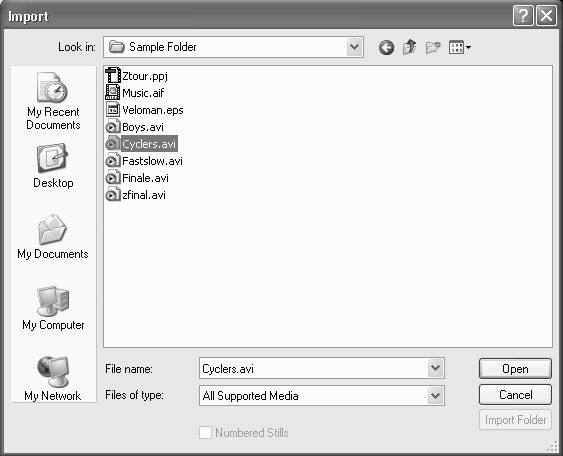
Рис. 2.15. Выберите в диалоговом окне Import файл, который вы собираетесь импортировать в проект
Чтобы лучше разобраться в принципах монтажа в Premiere, выполним простую операцию импортирования клипа. Для этого нам потребуется любой видеофайл, находящийся в какой – либо папке на вашем диске.
1. Выберите в верхнем меню File>Import (Файл>Импорт).
2. В открывшемся диалоговом окне Import (Импорт) перейдите к нужной папке и выделите в ней файл, который вы собираетесь импортировать. В нашем случае это файл cyclers.avi (рис. 2.15).
3. Нажмите кнопку ОК.
В результате клип появляется в окне Project (Проект) (рис. 2.16), и его можно использовать для вставки в фильм.
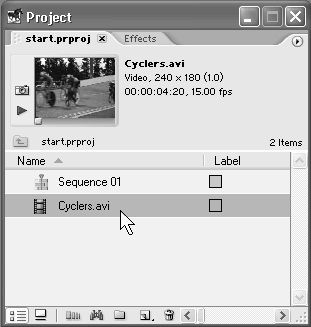
Рис. 2.16. Импортированный файл появляется в проекте в виде клипа
Повторимся, что основными понятиями при работе с проектами являются:
? исходные клипы (clip), или источники (source) – ссылки на анимационные (видео), звуковые (аудио) либо графические (статические изображения) файлы, для использования которых в проекте их необходимо прежде импортировать из файлов с диска вашего компьютера или оцифровать с внешнего устройства;
? фильм (sequence) или программа (program) – собственно продукт ваших действий по монтажу исходных клипов. Вы можете просматривать фильм в правой половине окна Monitor (Монитор) или экспортировать его во внешний медиа – файл, что, чаще всего, является конечной целью вашей работы.
После того как клипы окажутся в специально предназначенном для них окне Project (Проект), их можно перенести в окно Timeline (Монтаж), вставляя тем самым в фильм. Действия пользователя по монтажу фильма могут включать такие операции, как разрезание клипов, изменение их длительности, назначение различных эффектов, добавление титров и т. д. Готовые фильмы просматриваются и экспортируются на жесткий диск в виде файла. При наличии соответствующей аппаратуры их можно также вывести на внешнее цифровое видеоустройство.
Более 800 000 книг и аудиокниг! 📚
Получи 2 месяца Литрес Подписки в подарок и наслаждайся неограниченным чтением
ПОЛУЧИТЬ ПОДАРОКДанный текст является ознакомительным фрагментом.