Для пользователей Windows 98
При предполагаемом использовании Microsoft Outlook 2000:
1. Установите Microsoft Fax (запустив файл AWFAX.EXE), не устанавливая почтового клиента Windows Messaging (бывшее название – Microsoft Exchange). Файл AWFAX.EXE можно найти в папке TOOLSOLDWIN95MESSAGE на компакт-диске Windows 98.
2. Установите Outlook 2000 в режиме Corporate/Workgroup mode. Выбор режима – см. ниже в разделе «Выбор режима работы Outlook 98 и Outlook 2000».
Замечание
Если вы измените порядок установки программ (т. е. установите Microsoft Fax уже после Outlook 2000), то в Outlook 2000 потребуется с помощью команд Справка | Найти и изменить (Help | Detect and Repair) произвести обновление некоторых компонент.
Замечание
Если Microsoft Fax не заработает с Outlook 2000 после описанных нами шагов, обратитесь к статье в базе знаний Microsoft под заголовком "OL2000 (CW) Microsoft Fax Compatibility Issues with Outlook 2000", скачайте и запустите утилиту FIXMAPI.EXE. Мы рассмотрим основные моменты этой статьи ниже, в разделе «О проблемах совместимости Microsoft Fax при совместной работе с Outlook 2000».
При предполагаемом использовании для отправки факсов только Microsoft Fax и Windows Messaging (без использования программы Outlook, независимо от ее версии).
Если вы не собираетесь использовать Microsoft Fax совместно с Outlook, то вначале следует установить почтовый клиент Windows Messaging:
1. Поскольку этот клиент, также как и Microsoft Fax, поставляются для Windows 98 только на компакт-диске, то установите Windows 98 CD в дисковод компакт-дисков (рис. 4.3). Обратитесь к папке TOOLSOLDWIN95MESSAGE и найдите файл WMS.EXE. Запустите эту программу на выполнение.
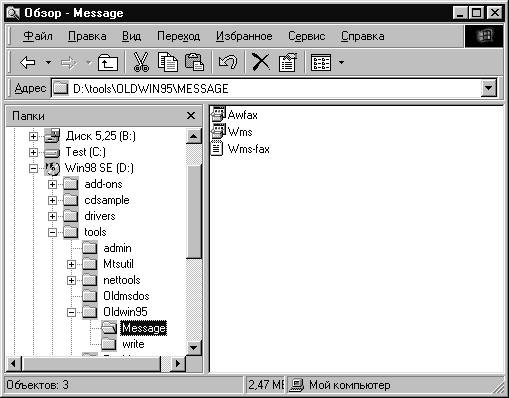
Рис. 4.3. Файлы WMS.EXE и AWFAX.EXE находятся на компакт-диске Windows 98 CD
2. Установите Microsoft Fax. После того, как клиент Windows Messaging будет установлен, обратитесь к той же папке TOOLSOLDWIN95MESSAGE, где найдите файл AWFAX.EXE. Запустите эту программу для установки компонент Microsoft Fax.
3. Настройте службы Microsoft Fax и Windows Messaging как описано в главе 6. Проверьте его работу при отправке и получении факсов как самостоятельного приложения (запуская Мастер отправки факсов или печатая документы на принтере с именем Microsoft Fax).
На этом установка Microsoft Fax для случая использования только с Windows Messaging закончена.
При предполагаемом использовании Microsoft Outlook 97:
1. Установите Windows Messaging, как описано выше.
2. Установите Microsoft Fax, как описано выше. Настройте параметры программы, как описано в главе 6.
3. Проверьте работу Microsoft Fax при отправке и получении факсов как самостоятельного приложения (запуская Мастер отправки факсов или печатая документы на принтере с именем Microsoft Fax).
4. Установите Outlook 97 (или обязательно переустановите заново, если программа Outlook 97 уже стояла до начала инсталляции Microsoft Fax, – переустановка требуется для корректной совместной работы Microsoft Fax и Outlook 97).
При предполагаемом использовании Microsoft Outlook 98:
1. Установите Windows Messaging, как описано выше.
2. Установите Microsoft Fax и проверьте его работу при отправке и получении факсов как самостоятельного приложения.
3. Установите Outlook 98 в режиме Corporate/Workgroup mode (при необходимости изменить режим – см. следующий раздел).
4. Установите пакет обновления Fax Update for Corporate or Workgroup e-mail Service.
На этом мы завершим рассмотрение режимов установки Microsoft Fax в сочетании с разными версиями Outlook. Если что-то не заработает впоследствии, то ниже вас ждет различная информация справочного характера, которая наверняка пригодится при разрешении проблемы. А пока остается лишь порекомендовать перейти к главе 6 и приступить к настройке Microsoft Fax.
Более 800 000 книг и аудиокниг! 📚
Получи 2 месяца Литрес Подписки в подарок и наслаждайся неограниченным чтением
ПОЛУЧИТЬ ПОДАРОКДанный текст является ознакомительным фрагментом.