Мастер переноса данных
Все вышеописанные операции выполняются намного проще, если воспользоваться программой переноса данных. Эта программа имеется и в Windows XP, и в Vista, и в «семерке». В XP программа называется Мастер переноса файлов и параметров, а в Vista и 7 – Средство переноса данных Windows. Однако следует учитывать, что программа Мастер переноса файлов и параметров в XP создает файл-образ, несовместимый с программами Средство переноса данных Windows, то есть она может быть использована только при переносе данных на систему Windows XP. Поэтому, если вы переходите на Windows 7 с Windows XP, следует скачать и установить (на Windows XP еще до переустановки системы) программу Средство переноса данных Windows. Эта программа доступна для скачивания в Центре загрузки Microsoft (перед скачиванием программы производится проверка подлинности Windows). При переходе на Windows 7 с Vista ничего скачивать и устанавливать не надо.
Перенос данных и параметров подразумевает собой их резервное копирование на исходной системе, а затем установку на новой системе. Таким же образом можно, например, скопировать данные и параметры с одного компьютера на другой. Вы можете перенести на новую систему как отдельные папки и файлы, так и настройки, а именно учетные записи, адресную книгу, сообщения электронной почты, настройки программ, измененные в панели управления системные настройки, ассоциации файлов и многое другое.
Копирование параметров и файлов с одной системы на другую может производиться с помощью компьютерной сети или специального USB-кабеля (это в случае, если параметры и файлы копируются с одного компьютера на другой) либо с помощью внешнего носителя, например флеш-накопителя или оптического диска, на котором создается файл-образ с архивной копией файлов и настроек.
Интерфейс программы Средство переноса данных Windows одинаков во всех версиях Windows.
1. Подготовьте съемный носитель (лучше всего флешку большого объема).
2. Запустите программу Средство переноса данных Windows. Если программа устанавливалась на Windows XP, ее ярлык расположен в группе Все программы (All Programs) главного меню. В Windows Vista и Windows 7 ярлык находится в группе Служебные (System Tools). На экране появится первое окно Мастера переноса данных, в котором надо просто нажать кнопку Далее (Next). После этого откроется второе окно Мастера переноса данных (рис. 2.7).
3. В этом окне выберите способ переноса. Так как мы имеем дело с одним компьютером (на котором будет устанавливаться новая система), надо выбрать способ Использовать CD, DVD или другой съемный носитель.
4. После выбора способа переноса появится следующее окно, в котором надо выбрать тип используемого носителя (рис. 2.8). Допустим, что мы используем флеш-накопитель, поэтому выбираем соответствующий пункт. Появится следующее окно Мастера.
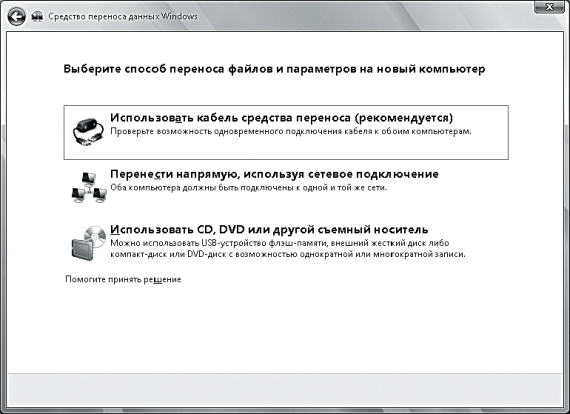
Рис. 2.7. Второе окно Мастера переноса данных
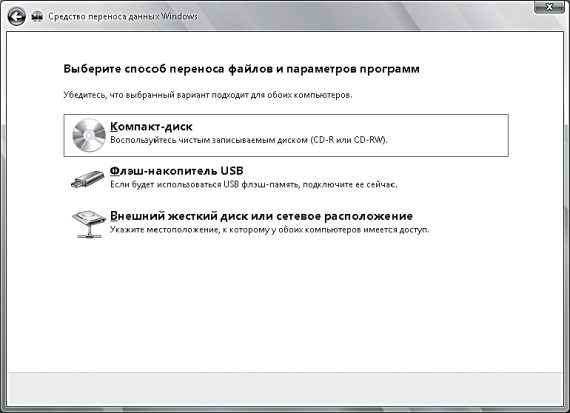
Рис. 2.8. Окно выбора носителя для размещения файла переноса данных
5. В этом окне выберите букву, соответствующую букве установленного в USB-порт накопителя.
6. Если есть необходимость, задайте пароль для создаваемого образа настроек. Если пароль не требуется, оставьте соответствующие поля пустыми.
7. Нажмите кнопку Далее (Next).
8. Следующим шагом следует выбрать параметры, которые мы будем переносить (рис. 2.9). Это могут быть все учетные записи, файлы и параметры (может занять очень много места на флешке), только активные учетная запись, файлы и параметры либо настраиваемые вручную параметры. Мы выберем последний вариант, поэтому нажмем кнопку Дополнительные параметры (Advanced). В окне Мастера переноса появится древовидный список доступных для переноса файлов и параметров (рис. 2.10).
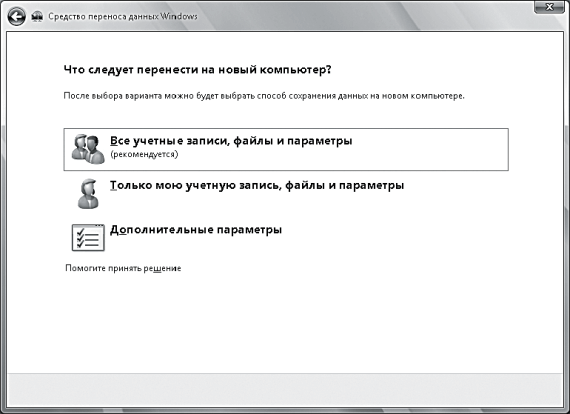
Рис. 2.9. Окно выбора типов данных для переноса
Как видите, на новую систему можно перенести достаточно много различных файлов и параметров. А все ли они нужны на новой системе? Подумайте, имеет ли смысл включать в образ, например, папку Мое видео?
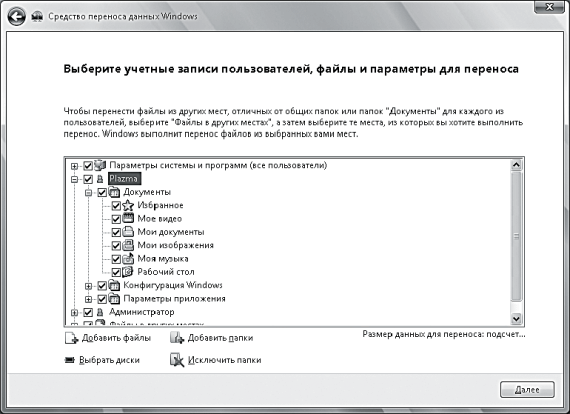
Рис. 2.10. Список доступных для переноса данных
Если там и было что-то ценное, наверняка вы уже сохранили видеозаписи в безопасное место. Содержимое рабочего стола имеет смысл переносить? Далеко не всегда. Зачем вам на рабочем столе ярлыки еще не установленных программ?
Параметры системы и программ (все пользователи). Создается образ параметров системы и программ для учетной записи Все пользователи.
User (здесь подразумевается ваша учетная запись, поэтому вместо User вы увидите имя учетной записи). Будут перенесены параметры и файлы только для конкретной учетной записи. Если на компьютере создано несколько учетных записей, таких пунктов будет несколько.
Администратор. Эта учетная запись создается по умолчанию. Отметив этот пункт, вы включите в образ параметры и файлы для данной учетной записи.
Файлы в других местах. По умолчанию этот пункт содержит список всех локальных дисков на компьютере, и все они отмечены флажками. Настоятельно рекомендуем раскрыть этот пункт и снять флажки для ненужных папок, иначе файл образа может занять несколько сотен Гбайт.
Каждая учетная запись в списке может быть раскрыта. Раскрыв учетную запись, мы видим группы Документы (здесь содержатся папки Избранное, Мое видео, Мои документы, Мои изображения, Моя музыка и Рабочий стол). Нетрудно догадаться, что, отметив флажками эти папки, мы включим в образ их содержимое. Здесь стоит подумать, имеет ли смысл «раздувать» файл образа за счет этих файлов.
Также в группе учетной записи находится пункт Конфигурация Windows (Windows Settings). В ней в основном содержатся настройки панели управления. Включив наиболее важные из них в образ, вы сэкономите время на настройке новой системы. Например, отметив флажком пункт Сеть и Интернет (Network and Internet), вы сохраните настройки сетевых соединений. В новой системе вам не придется устанавливать параметры сетевых соединений заново.
В группе Параметры приложения (Program Settings) содержатся настройки некоторых установленных программ. Однако после полной переустановки Windows (если вы устанавливаете Windows не методом обновления) все программы придется инсталлировать заново, а заодно и настраивать их. Можно сохранить настройки приложений, которые включены в Windows, например, параметры Windows Media Player. Однако здесь тоже нет никаких гарантий, что в новой версии эти настройки будут корректно применены (в Windows 7 используется другая версия Проигрывателя Windows Media).
В общем, здесь надо не спешить и отметить флажками только действительно нужные вам параметры. В правой нижней части окна Мастера переноса отображается ориентировочный объем создаваемого файла образа.
Если в списке отсутствуют файлы, которые вы бы хотели включить в образ, вы можете нажать кнопку Добавить файлы (Add Files) или Добавить папки (Add Folders) и в появившемся диалоговом окне выбрать нужные файлы или папки.
9. После того как параметры для переноса данных выбраны, нажмите кнопку Далее (Next). Начнется процесс упаковки выбранных параметров в файл. Этот процесс может занять некоторое время. По окончании записи файла образа на экране появится соответствующее сообщение.
При использовании оптических дисков для хранения файла образа вам, возможно, будет предложено вставить очередной диск (если файл не может быть размещен на одном диске), и так несколько раз, пока все данные не будут записаны. Не забывайте нумеровать диски или складывайте их в определенном порядке, чтобы знать, какой диск первый, какой второй и т. д. После выполнения резервирования параметров и файлов используемый носитель можно отложить в сторону. Он понадобится только после установки новой версии Windows.
После установки новой версии Windows (а мы говорим о Windows 7), вы можете применить скопированные параметры к новой системе. На компьютер будут перенесены учетные записи, адресная книга, отмеченные вами файлы, а также указанные вами системные настройки (например, параметры раскладки клавиатуры, настройки сетевых соединений, закладки Internet Explorer и т. д.).
Извлечение файла образа на новую систему является достаточно простой процедурой.
1. Установите в компьютер носитель с файлом образа (файл имеет расширение MIG). То есть вставьте в привод оптический диск или подключите к компьютеру флешку (в зависимости от того, какой тип носителя вы выбрали на этапе архивации данных).
2. Откройте установленный носитель в Проводнике и запустите файл с расширением MIG. По умолчанию расширение файла в Проводнике не отображается, поэтому (если на носителе содержится несколько файлов) найдите файл с описанием Файл переноса данных. Автоматически будет запущена программа Средство переноса данных Windows.
3. После сканирования файлов в окне Мастера появится список учетных записей (если вы сохраняли данные для нескольких учетных записей) (рис. 2.11).
4. Отметьте флажками те учетные записи, данные которых вы хотите импортировать в новую систему. То есть здесь вам тоже предоставляется выбор, импортировать все параметры и файлы, включенные в образ, или только некоторые из них.
5. Нажмите кнопку Перенести (Перевод). Начнется процесс переноса и установки параметров и данных на компьютер. В зависимости от объема файла переноса данных этот процесс может продлиться от нескольких секунд до нескольких минут.
6. По окончании переноса нажмите кнопку Закрыть (Close). В ряде случаев потребуется перезагрузка компьютера, о чем вас известит соответствующее сообщение.
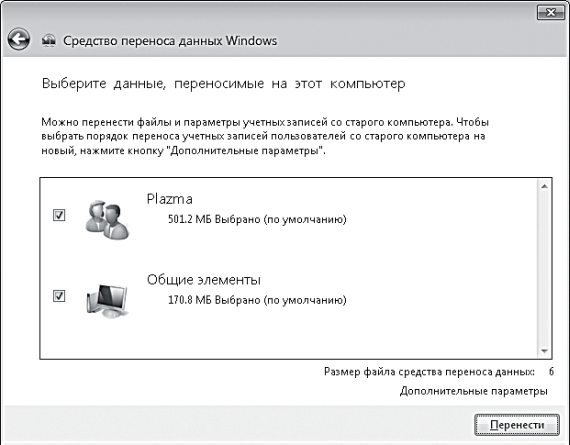
Рис. 2.11. Выбор данных для импортирования в Windows 7
О переносе данных с одной системы на другую можно говорить долго, хотя средств для этого не так и много. Подведем итог главы.
Перед установкой новой системы (если планируется форматировать жесткий диск) следует сохранить все нужные пользовательские файлы. Их надо переписать с системного диска на другой физический или логический жесткий диск. Также можно перенести данные на флеш-накопитель или оптический диск.
Очень часто пользователи забывают создать резервные копии файлов, хранящихся в папке Мои документы или на рабочем столе. А в этих папках как раз могут содержаться наиболее важные данные. Перед установкой операционной системы представьте, что вы покидаете купе поезда. Вам надо собрать свои вещи и ничего не забыть. Что-то забудете – поезд уйдет, и вы не найдете забытую вещь никогда. Так же и с подготовкой диска к установке новой ОС. Лучше потратить несколько часов на поиск и резервирование нужных файлов, но быть уверенным, что вы ничего не забыли. А лучше всего составить список наиболее важных файлов и папок и перемещать их согласно этому списку.
Также не забудьте экспортировать учетные записи и контакт-листы различных программ, например альтернативных почтовых клиентов. Если программа не предусматривает экспорт данных, возможно, придется переписать их вручную, чтобы потом настроить заново.
Различные системные настройки экспортировать можно только с помощью вышеописанной программы Средство переноса данных. Имеются также программы сторонних производителей, но насколько они совместимы с новыми версиями Windows, сказать трудно. Возможно, какие-то настройки перенесены не будут.
В самом начале главы мы сравнили переустановку Windows с переездом в новую квартиру. Это очень удачное сравнение. Еще до переезда вы упаковываете вещи в сумки и коробки, что-то наконец собираетесь выбросить, чтобы не таскать лишнего, словом, готовитесь к переезду. Точно так же следует действовать и перед переустановкой операционной системы. Сохраните все, что вам понадобится, а остальное можно безжалостно удалить. Компьютер захламляется достаточно быстро, и некоторые файлы бывает вроде бы жалко удалять, при том что вы понимаете, что они вряд ли вам понадобятся. Подумайте, стоит ли их хранить и уж тем более тратить время на их резервирование.
Более 800 000 книг и аудиокниг! 📚
Получи 2 месяца Литрес Подписки в подарок и наслаждайся неограниченным чтением
ПОЛУЧИТЬ ПОДАРОКДанный текст является ознакомительным фрагментом.