Интерфейс Проводника Windows 7
Рассмотрим по порядку элементы окна Проводника на примере любой папки (рис. 3.1).
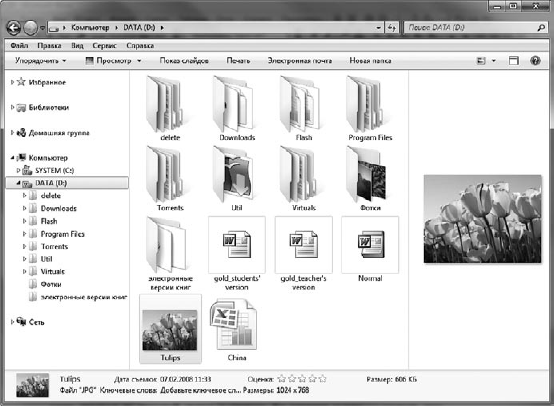
Рис. 3.1. Окно Проводника Windows 7
• Кнопка Назад. Становится доступной тогда, когда вы совершите хотя бы один переход из текущей папки в другую. Данная кнопка позволяет сделать шаг назад – вернуться в тот каталог, где вы находились перед тем, как открыть текущую папку.
• Кнопка Вперед. Противоположна по действию предыдущей и становится доступной тогда, когда вы хотя бы один раз вернетесь к ранее просмотренной папке с помощью кнопки Назад. Кнопка Вперед позволяет переместиться из текущей папки к той, которая была открыта после нее.
Если вы выполнили несколько переходов из одной папки в другую, Проводник запомнит, в какой последовательности вы это делали. Если при этом возникнет необходимость вернуться в начало или в конец пройденного пути, щелкните на стрелке справа от кнопок навигации и в появившемся списке выберите название нужной папки.
• Адресная строка. Отображает путь к открытой в данный момент папке. В Windows 7 навигация между папками с помощью адресной строки была значительно упрощена. Теперь вы можете попасть в нужную папку, выполнив всего лишь один щелчок. Подробности навигации в Проводнике мы рассмотрим ниже.
• Поле поиска. Позволяет быстро найти любой файл, находящийся в открытой или в одной из вложенных папок: фильтрация происходит уже по мере ввода запроса.
• Панель инструментов. Включает в себя кнопки для выполнения стандартных действий с файлами или папками. Содержимое панели инструментов меняется в зависимости от того, какой объект выделен в области содержимого папки.
• Панель навигации. Располагается на месте области задач, присутствовавшей в Проводнике Windows ХР. В верхней части панели навигации находится список избранных папок, в нижней – дерево папок.
• Область содержимого папки. Отображает значки файлов и папок, находящихся в открытой папке. Отображение значков в Проводнике Windows 7 значительно улучшилось. Теперь значок папки содержит эскизы файлов, находящихся внутри ее; при наличии вложенной папки она также отображается на значке в виде эскиза; значки мультимедийных файлов (рисунков, видео) также представлены в виде эскизов. Вариантов отображения значков стало больше по сравнению с предыдущими версиями Проводника. Подробнее об этом читайте ниже.
• Панель подробностей. Расположена в нижней части окна. На ней выводится информация о выделенном объекте. Некоторые данные о файле (например, имя автора, заголовок, ключевые слова, дату съемки) вы можете изменить вручную, щелкнув на нужном параметре. Закончив редактирование, не забудьте нажать кнопку Сохранить.
• Область предпросмотра. По умолчанию скрыта. Для ее визуализации нажмите на панели инструментов кнопку Упорядочить и выполните команду Представление ? Область предпросмотра или нажмите кнопку Показать область предварительного просмотра

Область предпросмотра предназначена для просмотра рисунков, веб-страниц, видеофайлов в уменьшенном виде.
Более 800 000 книг и аудиокниг! 📚
Получи 2 месяца Литрес Подписки в подарок и наслаждайся неограниченным чтением
ПОЛУЧИТЬ ПОДАРОКДанный текст является ознакомительным фрагментом.