2.4. Вкладка Plot and Publish (Печать и публикация)
1. В диалоговом окне Options (Настройки) щелкните мышью по названию вкладки Plot and Publish (Печать и публикация).
Вкладка Plot and Publish (Печать и публикация) (рис. 2.8) обеспечивает настройку плоттера, принтера и публикации файлов.
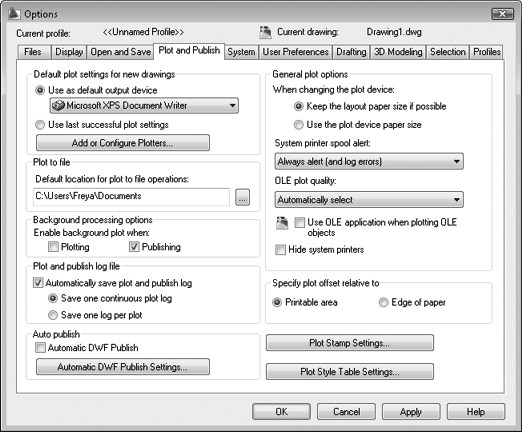
Рис. 2.8. Вкладка Plot and Publish (Печать и публикация)
Группа элементов управления Default plot settings for new drawings (Настройки печати по умолчанию для новых чертежей) определяет устройство вывода, принимаемое по умолчанию при создании нового чертежа. Группа элементов управления содержит два переключателя:
• Use as default output device (Использовать как устройство вывода по умолчанию) – этот переключатель позволяет выбрать из выпадающего списка необходимое устройство;
• Use last successful plot settings (Использовать последние успешные настройки) – применение в качестве устройства вывода по умолчанию последнего использовавшегося устройства.
2. Установите переключатель напротив опции Use as default output device (Использовать как устройство вывода по умолчанию).
3. Из выпадающего списка выберите принтер или плоттер, который будет использоваться для печати чертежей.
В качестве устройства вывода может выступать не только принтер или плоттер, но и файл на диске.
4. В группе Plot to file (Печать в файл) нажмите кнопку рядом с текстовым полем Default location for plot to file operations (Путь по умолчанию для печати в файл). Откроется стандартный диалог выбора папки.
5. Выберите папку, в которой будут сохраняться результаты печати в файл.
Печать и публикация чертежей могут производиться в фоновом режиме, т. е. вы можете продолжать работать сразу после начала вывода файла.
6. Чтобы разрешить печать в фоновом режиме, установите флажок напротив опции Plotting (Печать) в группе Background processing options (Настройки фоновой обработки).
7. Чтобы разрешить публикацию в фоновом режиме, установите флажок напротив опции Publishing (Публикация) в группе Background processing options (Настройки фоновой обработки).
Группа элементов управления Plot and publish log file (Протокол печати и публикации) управляет настройками протоколирования событий, связанных с выводом чертежей и их публикацией.
8. Установите флажок Automatically save plot and publish log (Автоматически сохранять протокол печати и публикации), чтобы включить протоколирование.
9. Выберите режим протоколирования, установив переключатель напротив одной из опций: Save one continuous plot log (Сохранять все протоколы в один файл) или Save one log per plot (Сохранять каждый протокол печати в отдельный файл).
Публикация файлов происходит в формате DWF (Design Web Format), позволяющем сохранять трехмерные модели объектов, которые могут позже быть просмотрены с помощью программы Autodesk Design Review. Публикация может производиться автоматически при возникновении определенного события. Для настройки автоматической публикации предусмотрена группа элементов управления Auto publish (Автоматическая публикация).
Чтобы включить автоматическую публикацию, установите флажок напротив опции Automatic DWF Publish (Автоматическая публикация в DWF).
10. Нажмите кнопку Automatic DWF Publish Settings (Настройки автоматической DWF-публикации). Откроется диалог Auto Publish Options (Настройки автоматической публикации) (рис. 2.9).
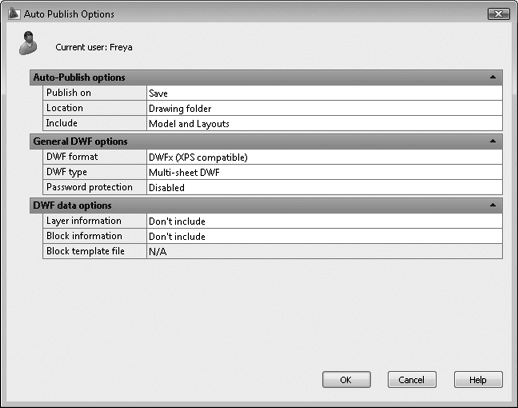
Рис. 2.9. Диалог Auto Publish Options (Настройки автоматической публикации)
11. Из выпадающего списка Publish on (Публиковать при) выберите одно из следующих событий, при котором будет производиться автоматическая публикация: Save (Сохранение), Close (Закрытие), Prompt on save (Запрос на сохранение) или Prompt on close (Запрос на закрытие).
12. Щелкните по полю Location (Месторасположение) и нажмите кнопку рядом с полем. Откроется стандартный диалог выбора папки.
13. Выберите папку, в которой будут сохраняться файлы публикации DWF.
14. Из выпадающего списка Include (Включить) выберите, какие составляющие чертежа будут публиковаться: Model (Модель), Layouts (Компоновки) или Model and Layouts (Модель и компоновки).
Группа полей General DWF options (Общие настройки DWF) определяет формат файла. Значения первых двух полей оставьте по умолчанию.
15. Для защиты файла публикации паролем выберите опцию Prompt for password (Запрос пароля) в выпадающем списке Password protection (Защита паролем). При автоматической публикации система выдаст запрос на пароль.
Если вы хотите включить в файл публикации информацию о слоях, выберите опцию Include (Включить) в выпадающем списке Layer information (Информация о слоях).
Если вы хотите включить в файл публикации информацию о блоках, выберите опцию Include (Включить) в выпадающем списке Block information (Информация о блоках).
16. Нажмите кнопку OK, чтобы применить изменения и закрыть диалог.
Вернемся к вкладке Plot and Publish (Печать и публикация) диалога Options (Настройки).
Группа General plot options (Общие настройки печати) определяет некоторые общие параметры вывода чертежей на печать:
• переключатель Keep the layout paper size if possible (Сохранять по возможности размер бумаги) задает режим, когда при смене устройства вывода размер бумаги, установленный пользователем, остается по возможности неизменным;
• переключатель Use the plot device paper size (Использовать размер бумаги устройства) задает режим, при котором размер бумаги изменяется на принятый по умолчанию для данного устройства.
17. Установите переключатель напротив нужного режима, исходя из приведенного описания.
Раскрывающийся список System printer spool alert (Сообщение об ошибках печати) позволяет выбрать вид сообщений при возникновении ошибок печати:
• Always alert (Всегда предупреждать) – каждая ошибка печати приводит к выводу окна с сообщением и к записи в файл протокола печати;
• Alert first time only (Предупреждать только один раз) – первая ошибка приводит к выводу сообщения, а все остальные записываются в файл протокола печати;
• Never alert (and log first error) (Никогда не сообщать (и регистрировать первую ошибку)) – сообщения об ошибках не выводятся, сообщение о первой ошибке регистрируется в файле протокола печати;
• Never alert (do not log errors) (Никогда не сообщать (не регистрировать ошибки)) – любые сообщения об ошибках отсутствуют. Не рекомендуется использовать этот вариант, так как при возникновении ошибки будет трудно установить причину ее возникновения.
18. Выберите значение из списка System printer spool alert (Сообщение об ошибках печати), исходя из приведенного описания.
Список OLE plot quality (Качество печати OLE) позволяет выбрать качество печати объектов OLE текущего чертежа. В большинстве случаев подходит автоматическое определение качества печати в зависимости от типа объекта, которое установлено по умолчанию. Если же вам потребуется более высокое качество, вы можете выбрать значение High graphics (Графика высокого качества) из списка.
Флажок Use OLE application when plotting OLE objects (Использовать приложения OLE при печати OLE объектов) управляет способом печати внедренных объектов. Включение флажка означает, что печать будет производиться тем приложением, в котором был создан объект. Используйте данный режим, если система AutoCAD некорректно выводит какой-либо тип внедренных объектов. В других случаях в нем нет необходимости, а загрузка другого приложения для печати отражается на производительности.
Флажок Hide system printers (Прятать системные принтеры) включает или выключает режим сокрытия системных принтеров.
19. Установите переключатель Specify plot offset relative to (Указывать поля печати относительно) в одно из положений: Printable area (Печатаемая область) или Edge of paper (Край бумаги), чтобы указать, откуда будут рассчитываться поля при печати.
20. Нажмите кнопку Plot Stamp Settings (Настройки штампа печати). Откроется диалог Plot Stamp (Штамп печати) (рис. 2.10).
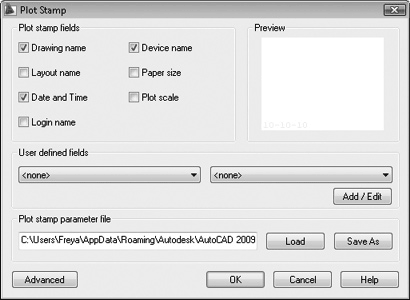
Рис. 2.10. Диалог Plot Stamp (Штамп печати)
Группа флажков Plot stamp fields (Поля штампа печати) позволяет выбрать, какие данные выводить при печати:
• Drawing name (Название чертежа);
• Layout name (Название компоновки пространства листа);
• Date and Time (Дата и время);
• Login name (Имя учетной записи);
• Device name (Название устройства);
• Paper size (Размер бумаги);
• Plot scale (Масштаб печати).
21. Установите флажки напротив нужных полей в группе Plot stamp fields (Поля штампа печати).
Более тонкие настройки можно найти, нажав на кнопку Advanced (Дополнительно). Поскольку интерфейс дополнительных настроек интуитивно понятен, мы не будем останавливаться на них подробно.
Вы можете сохранить штамп в файле формата PPS (Plotstamp parameter file), нажав на кнопку Save As (Сохранить как) и задав имя файла.
Загрузить созданный штамп можно, нажав на кнопку Load (Загрузить) и выбрав нужный файл формата PSS.
22. Нажмите кнопку OK, чтобы сохранить настройки и закрыть диалог.
23. Нажмите кнопку Plot Style Table Settings (Настройки таблицы стилей печати) вкладки Plot and Publish (Печать и публикация) диалога Options (Настройки). Откроется диалог Plot Style Table Settings (Настройки таблицы стилей печати) (рис. 2.11).
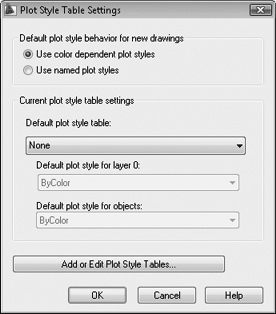
Рис. 2.11. Диалог Plot Style Table Settings (Настройки таблицы стилей печати)
Переключатель Use color dependent plot styles (Использовать цветозависимые стили печати) устанавливает использование цветовых стилей печати, в которых свойства получаемого изображения зависят от цвета исходных объектов.
Переключатель Use named plot styles (Использовать именованные стили печати) устанавливает использование именованных стилей печати, которые могут присваиваться конкретным объектам или их группам независимо от цвета.
Раскрывающийся список Default plot style table (Таблица стилей печати по умолчанию) содержит доступные стили печати для использования по умолчанию.
При использовании именованных стилей можно установить стиль печати для нулевого слоя, выбрав стиль из выпадающего списка Default plot style for layer 0 (Стиль печати по умолчанию для нулевого слоя).
Раскрывающийся список Default plot style for objects (Стиль по умолчанию для объектов) определяет стиль печати, применяемый для вновь создаваемых объектов. Используется только для именованных стилей.
24. Нажмите кнопку OK, чтобы закрыть диалог Plot Style Table Settings (Настройки таблицы стилей печати).
25. Нажмите кнопку Apply (Применить), чтобы применить изменения, сделанные на вкладке Plot and Publish (Печать и публикация) диалога Options (Настройки).
Более 800 000 книг и аудиокниг! 📚
Получи 2 месяца Литрес Подписки в подарок и наслаждайся неограниченным чтением
ПОЛУЧИТЬ ПОДАРОКДанный текст является ознакомительным фрагментом.