2.3. Вкладка Open and Save (Открытие и сохранение)
1. В диалоговом окне Options (Настройки) щелкните мышью по названию вкладки Open and Save (Открытие и сохранение).
Вкладка Open and Save (Открытие и сохранение) (рис. 2.6) используется для настройки операций сохранения и открытия файлов чертежей.
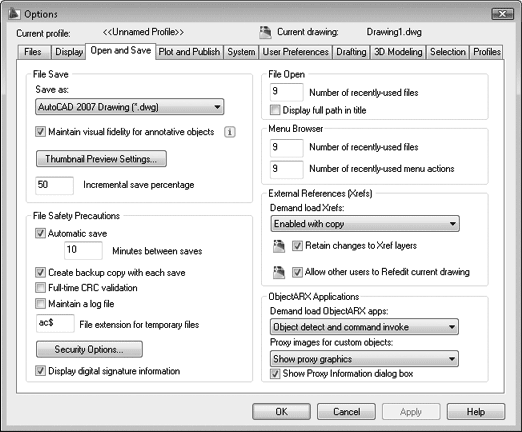
Рис. 2.6. Вкладка Open and Save (Открытие и сохранение)
Группа элементов управления File Save (Сохранение файла) управляет настройками сохранения чертежей по умолчанию.
По умолчанию чертежи сохраняются в формате AutoCAD 2007 DWG. Для обеспечения совместимости с более ранними версиями вы можете выбрать другой формат из выпадающего списка Save As (Сохранить как). В других случаях лучше использовать формат по умолчанию как предоставляющий максимальную функциональность.
Текстовое поле Incremental save percentage (Процент инкрементного сохранения) указывает процент изменений в файле чертежа, по достижении которого выполняется полное сохранение.
В другом случае сохранение инкрементное, увеличивающее размер чертежа. Чем меньше значение поля, тем чаще выполняется полное сохранение в процессе работы, при этом снижается производительность системы.
2. Если у вас достаточно свободного места на жестком диске, установите значение поля Incremental save percentage (Процент инкрементного сохранения) 50 процентов. Если у вас ограничено свободное пространство на диске, установите значение 25 процентов.
Группа элементов File Safety Precautions (Настройки безопасности файла) содержит настройки, обеспечивающие сохранность данных.
• Флажок Automatic save (Автоматическое сохранение) управляет опцией автоматического сохранения файла в процессе работы. Она должна быть включена, иначе при любом программном или аппаратном сбое вы можете потерять все несохраненные изменения, сделанные в чертеже.
• Текстовое поле Minutes between saves (Минуты между сохранениями) указывает период (в минутах), через который происходит автоматическое сохранение. Вы можете подобрать значения этого поля сами, выбрав минимальный период, который не отражается на производительности и не мешает вам работать.
• Флажок Create backup copy with each save (Создавать резервную копию при каждом сохранении) управляет опцией создания резервной копии чертежа (файла в формате BAK), расположение которой можно определить на вкладке Files (Файлы), рассмотренной в предыдущих разделах.
• Флажок Full-time CRC validation (Полная проверка контрольной суммы) управляет опцией проверки целостности объекта. Включите эту опцию, если знаете, что ваша система или аппаратное обеспечение подвержены сбоям.
• Флажок Maintain a log file (Вести файл протокола) управляет опцией создания файла протокола работы с AutoCAD – acad. LOG. Вы можете использовать эту опцию, чтобы найти причину часто происходящих сбоев программы. Если же система работает без сбоев, опцию можно отключить.
3. Нажмите на кнопку Security Options (Настройки безопасности). Откроется диалог Security Options (Настройки безопасности) (рис. 2.7).
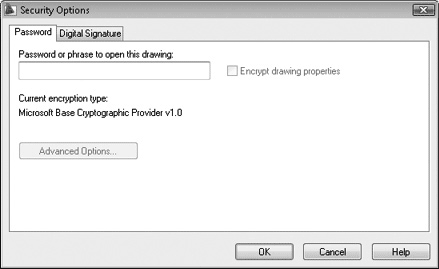
Рис. 2.7. Диалог Security Options (Настройки безопасности)
Поле Password or phrase to open this drawing (Пароль или фраза для открытия чертежа) предназначено для задания пароля. Вы можете также включить флажок Encrypt drawing properties (Шифровать свойства чертежа), чтобы запретить просмотр свойств без введения пароля.
Совет
Если вы указываете пароль, то не забудьте его, иначе сами не сможете открыть файл чертежа.
Чтобы удалить пароль, просто очистите текстовое поле.
4. Нажмите кнопку OK, чтобы закрыть диалог.
С помощью вкладки Open and Save (Открытие и сохранение) можно настроить число файлов, отображающихся в меню как недавно использовавшиеся.
5. В группе Menu Browser (Браузер-меню) в поле Number of recently-used files (Число недавно использовавшихся файлов) введите число файлов, которые будут отображаться в группе Recent Documents (Последние документы) браузер-меню.
6. В группе Menu Browser (Браузер-меню) в поле Number of recently-used menu actions (Число недавно использовавшихся команд) введите число команд, которые будут отображаться в группе Recent Actions (Последние действия) браузер-меню.
7. Нажмите кнопку Apply (Применить), чтобы сохранить изменения.
Группы элементов External References (Внешние ссылки) и Object-ARX Applications (Приложения ARX) управляют настройками внешних ссылок и взаимодействием с программами сторонних разработчиков. Значения оптимизированы по умолчанию, поэтому изменять их не стоит.
Более 800 000 книг и аудиокниг! 📚
Получи 2 месяца Литрес Подписки в подарок и наслаждайся неограниченным чтением
ПОЛУЧИТЬ ПОДАРОКДанный текст является ознакомительным фрагментом.