2.2. Вкладка Display (Экран)
1. В диалоговом окне Options (Настройки) щелкните мышью по названию вкладки Display (Экран).
Вкладка Display (Экран) (рис. 2.3) управляет внешним видом главного окна программы AutoCAD при работе как в пространстве листа, так и в пространстве модели.
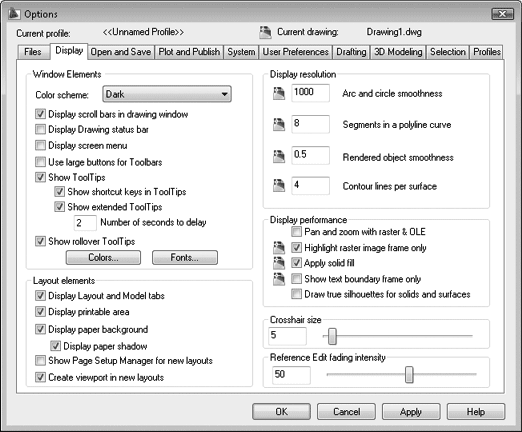
Рис. 2.3. Вкладка Display (Экран)
Параметры вкладки позволяют полностью изменять конфигурацию окна системы.
Группа элементов Window Elements (Элементы окна) определяет основные параметры окна.
• Выпадающий список Color scheme (Схема цвета) содержит два значения: Dark (Темная) и Light (Светлая). Выбор цветовой схемы зависит только от вашего вкуса.
• Флажок Display scroll bars in drawing window (Показывать полосы прокрутки в рабочей области) позволяет управлять выводом полос вертикальной и горизонтальной прокрутки. Если у вас монитор с небольшой диагональю, имеет смысл отключить данную опцию, сняв флажок, чтобы увеличить рабочую зону.
• Флажок Display Drawing status bar (Показывать строку состояния чертежа) управляет выводом отдельной строки состояния для каждого чертежа. В отдельной строке состояния в большинстве случаев нет необходимости, так как она дублирует элементы общей строки и занимает место рабочей зоны.
• Флажок Display Screen Menu (Показывать экранное меню) управляет опцией отображения экранного меню справа в области черчения. Экранное меню дублирует функции браузер-меню в текстовом режиме.
• Флажок Show ToolTips (Показывать подсказки) управляет опцией вывода подсказок при наведении курсора на элемент управления. Очень полезная функция, которая должна быть включена.
• Флажок Show shortcut keys in ToolTips (Показывать горячие клавиши в подсказках) включает или выключает дополнительную информацию о вызове команды с клавиатуры в подсказках, если таковая имеется. При профессиональной работе использование горячих клавиш позволяет увеличить скорость работы.
• Флажок Show extended ToolTips (Показывать расширенные подсказки) включает или выключает вывод в подсказках дополнительной информации: описания действия команды и изображения. Полезная функция, но при недостаточном быстродействии системы может вызывать задержки при выводе подсказок.
• Текстовое поле Number of seconds to delay (Число секунд задержки) определяет время, на которое необходимо задержать курсор над элементом управления, чтобы появилась подсказка. Выберите удобное для вас время задержки.
2. Исходя из приведенных выше описаний, установите значения элементов управления группы Window Elements (Элементы окна).
3. Нажмите кнопку Apply (Применить).
4. Нажмите кнопку Colors (Цвета). Откроется диалоговое окно Drawing Window Colors (Цвета окна чертежа) (рис. 2.4).
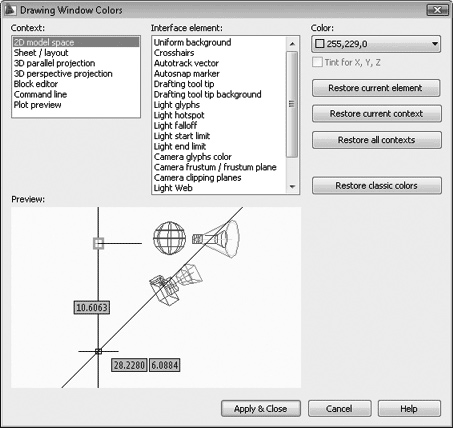
Рис. 2.4. Диалоговое окно Drawing Window Colors (Цвета окна чертежа)
Данное диалоговое окно управляет цветами вывода различных элементов при работе с чертежом. Цвет для элемента и список самих элементов зависит от контекста.
5. В списке Context (Контекст) выберите пункт Command line (Командная строка). Список Interface element (Элемент интерфейса) при этом изменится.
6. В списке Interface element (Элемент интерфейса) выберите пункт Uniform background (Фон).
7. В выпадающем списке Color (Цвет) выберите любой цвет. В окне Preview (Предварительный просмотр) вы увидите, как будет выглядеть новый фон командной строки.
8. Нажмите кнопку Apply & Close (Применить и закрыть). Диалог Drawing Window Colors (Цвета окна чертежа) закроется, а цвет фона командной строки изменится на выбранный вами.
Теперь вернем командную строку в прежний вид:
9. Нажмите кнопку Colors (Цвета). Откроется диалоговое окно Drawing Window Colors (Цвета окна чертежа).
10. В списке Context (Контекст) выберите пункт Command line (Командная строка). Список Interface element (Элемент интерфейса) при этом изменится.
11. В списке Interface element (Элемент интерфейса) выберите пункт Uniform background (Фон).
12. Нажмите кнопку Restore current element (Восстановить текущий элемент), чтобы вернуть цвет фона командной строки по умолчанию.
13. Нажмите кнопку Apply & Close (Применить и закрыть). Диалог Drawing Window Colors (Цвета окна чертежа) закроется, а цвет фона командной строки изменится на белый.
Также для возврата к установкам по умолчанию вы можете использовать следующие кнопки диалога Drawing Window Colors (Цвета окна чертежа):
• Restore current context (Восстановить текущий контекст) – восстанавливает значения по умолчанию для всего контекста, выбранного в списке Context (Контекст);
• Restore all contexts (Восстановить все контексты) – восстанавливает значения по умолчанию для всех контекстов из списка;
• Restore classic colors (Восстановить классические цвета) – восстанавливает цвета всех элементов интерфейса, используя классические цвета AutoCAD 2010.
Вернемся к диалогу настроек и вкладке Display (Экран).
14. Нажмите кнопку Fonts (Шрифты). Откроется диалог Command Line Window Font (Шрифт командной строки) (рис. 2.5).
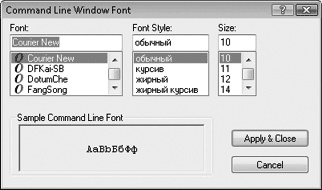
Рис. 2.5. Диалог Command Line Window Font (Шрифт командной строки)
15. В списке Font (Текст) выберите шрифт.
Совет
Если у вас локализованная версия AutoCAD 2010, выбирайте шрифты, поддерживающие кириллицу. Для этого следите за тем, чтобы в окне просмотра были русские буквы.
16. В списке Font Style (Стиль шрифта) выберите стиль. При выборе стиля следите за его читаемостью.
17. В списке Size (Размер) выберите размер шрифта.
18. Нажмите кнопку Apply & Close (Применить и закрыть).
После того как новый шрифт был применен, оцените, насколько хорошо вы видите сообщения в командной строке. При необходимости всегда можно внести коррективы в выбор шрифта.
И вновь вернемся к вкладке Display (Экран) (см. рис. 2.3).
Группа элементов Layout elements (Элементы компоновки) содержит параметры управления для компоновок пространства листа. Вам могут пригодиться следующие настройки:
• Display Margins (Показывать границы) – данный флажок управляет отображением краев поля в пространстве листа. Края при этом прорисованы пунктирной линией и показывают, какая область будет отсечена при печати;
• Display Paper Background (Показывать фон бумаги) – опция затенения области за пределами размера бумаги, определенного в настройках печати;
• Display Paper Shadow (Показывать тень бумаги) – флажок определяет, отображается ли тень вокруг пространства листа. Как и предыдущая опция, тень имеет исключительно эстетическое назначение.
Группа элементов Display resolution (Разрешение экрана) управляет параметрами вывода на экран объектов системы AutoCAD. Установки не действуют при получении твердой копии чертежа. Значения этих настроек определяются компромиссом между производительностью и внешним видом чертежей на экране, и наиболее оптимальными обычно являются значения по умолчанию.
Группа элементов Display performance (Производительность) вкладки Display (Экран) содержит параметры, которые влияют на производительность системы AutoCAD:
• флажок Pan and zoom with raster & OLE (Панорамирование и масштабирование с растровыми изображениями и объектами OLE) включает или отключает отображение растровых изображений и внедренных объектов при выполнении команд Zoom (Масштабировать) и Pan (Панорамировать) в режиме реального времени. Включение этого параметра существенно замедляет работу системы;
• флажок Highlight raster image frame only (Выделять только рамку растровых изображений) управляет отображением выбранных растровых изображений. При включении опции для выбранных изображений вырисовывается только ограничивающая рамка. Отключение опции замедляет работу системы;
• флажок Apply Solid Fill (Применять заливку) управляет заливкой плоских фигур, широких линий и штриховок. Отключение опции повышает производительность системы при работе с трехмерными объектами;
• флажок Show text boundary frame only (Показывать только рамку текста) управляет отображением текста на экране. При включенной опции вместо текста отображается прямоугольная рамка, что ускоряет прорисовку чертежа.
Наконец, вкладка Display (Экран) диалога Options (Настройки) содержит две шкалы:
• шкала Crosshair size (Размер пересечения) позволяет установить размер графического курсора для рабочей области, который имеет форму перекрестия. Допустимый диапазон – от 1 до 100 процентов;
• шкала Reference Fading Intensity (Интенсивность затенения ссылок) определяет интенсивность подсветки при редактировании внешних блоков и ссылок по сравнению с нередактируемыми объектами. Допустимый диапазон – от 0 до 90 процентов.
19. Чтобы применить сделанные изменения, нажмите кнопку Apply (Применить).
Более 800 000 книг и аудиокниг! 📚
Получи 2 месяца Литрес Подписки в подарок и наслаждайся неограниченным чтением
ПОЛУЧИТЬ ПОДАРОКДанный текст является ознакомительным фрагментом.