Оптимизация JPEG
Выберите в окне File ? Save for Web & Devices (Файл ? Сохранить для веб и устройств) в списке форматов – справа, под словом Preset (Заготовка) – пункт JPEG. Рассмотрим настройки формата (рис. 4.6).
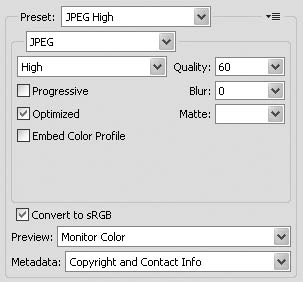
Рис. 4.6. Настройки оптимизации JPEG
Самое важное – определиться с качеством. Вы можете выбрать один из пунктов в списке под списком форматов или установить коэффициент в поле Quality (Качество). Второй способ – более точный. Изменяя значение Quality (Качество) (это удобно делать с помощью ползунка, который появится при щелчке на треугольнике справа от данного поля), смотрите на изображение в левой части окна. Рекомендуем начинать с 60–80 и постепенно уменьшать, пока не начнете замечать отличия оптимизированного изображения от оригинала.
Прочие настройки можете не изменять, разве что установите флажок Optimized (Оптимизированное) – это позволит еще немного уменьшить размер итогового файла.
Если результат вас удовлетворил, можете нажать кнопку Save (Сохранить) в правой нижней части окна. Выберите для файла новое имя и сохраните в нужную папку.
Примечание
Часто при сохранении оптимизированного изображения появляется сообщение о том, что имя файла содержит какие-то неправильные символы. Не обращайте внимания, нажимайте OK и завершайте процедуру сохранения. Как правило, никаких проблем впоследствии не возникает. Чтобы не отвлекаться на это сообщение в будущем, можете поставить флажок Don't Show Again (Больше не показывать).
Более 800 000 книг и аудиокниг! 📚
Получи 2 месяца Литрес Подписки в подарок и наслаждайся неограниченным чтением
ПОЛУЧИТЬ ПОДАРОКДанный текст является ознакомительным фрагментом.