Запись диска с данными
Процесс записи данных на CD и DVD схож, отличие только в объеме информации, который вмещают диски этих форматов, и возможности записи двухслойного DVD. Нет существенных отличий и при использовании записываемых и перезаписываемых заготовок форматов DVD «плюс» и «минус», все различия скрыты от пользователя. Единственное, о чем следует помнить: перед первой записью перезаписываемый диск необходимо сначала отформатировать на своем приводе (даже если продавец скажет, что заготовка уже готова к записи) и только потом записывать, причем в первый раз следует выбирать полное форматирование, быстрое можно использовать, когда полное форматирование диска уже проводилось хотя бы раз.
Совет
При повседневной эксплуатации перезаписываемым дискам следует периодически производить полный цикл форматирования, чтобы привести их структуру в порядок. При записи (особенно на больших скоростях) лазер часто не успевает полностью изменить состояние некоторых участков, поэтому оно может стать неопределенным, вследствие чего при считывании могут возникать ошибки.
Процесс записи диска с данными на DVD-RW с предварительным форматированием показан в видеоуроке «Урок 2.1. Запись диска с данными». Данными считаются все файлы, то есть документы, музыкальные и видеофайлы, программы, игры, если они записываются в том виде, в котором находятся на жестком диске компьютера. Записанный таким образом диск корректно воспринимается современными бытовыми DVD-проигрывателями, поэтому можно просто перенести музыкальные MP3-файлы или фильмы в формате DivX на носитель (если, конечно, эти стандарты поддерживаются вашим проигрывателем), чтобы воспроизводить их на бытовой аппаратуре.
Совет
При записи файлов старайтесь использовать имена, набранные латинскими буквами, – так вы избежите проблем с совместимостью. Кроме того, если вы планируете просматривать видео на бытовом проигрывателе, вы избежите непонятного текста на экране.
При записи диска большего объема, например 800 Мбайт, необходимо сначала перейти в Опции, для чего следует щелкнуть на стрелке, расположенной слева, на первом шаге Nero Express либо зайти в меню Файл в Nero Burning ROM. В появившемся окне выбираем вкладку Экспертные свойства (рис. 2.4).
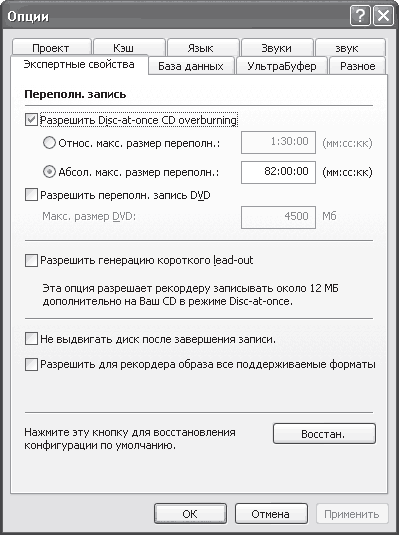
Рис. 2.4. Настройки записи диска большого объема
Устанавливаем флажок Разрешить Disk-at-once CD overburning, если планируется прожиг CD, или флажок Разрешить переполи. Запись DVD в случае использования DVD. После этого активируются пункты, в которых необходимо указать объем информации на будущем диске, причем для CD перепрожиг указывается в минутах и секундах, а для DVD – в мегабайтах. Для CD можно также указать как абсолютный размер, так и относительный, то есть на сколько минут разрешено превышать объем диска. Обычно все, особенно качественные, заготовки корректно переносят небольшой перепрожиг, поэтому можно сразу разрешить перепрожиг на одну-две минуты. В случае возникновения проблем можно вернуться к исходным установкам, нажав кнопку Восстан., расположеную внизу окна. Установка флажка Разрешить генерацию короткого Lead-out, расположеного на этой вкладке, разрешит записывать короткую дорожку, закрывающую диск, вместо стандартной, занимающей 90 секунд, что высвободит еще 12 Мбайт дополнительного места.
По умолчанию временные файлы располагаются в одном из каталогов на диске С:; часто бывает, что после установки операционной системы места на этом диске было много, а через некоторое время его уже не хватает. Это может помешать записи диска, так как Nero будет некуда записывать временные файлы, которых бывает особенно много при различных перекодировках. В этом случае проще указать Nero на другой каталог, чем чистить диск. Для этого заходим на вкладку Кэш и нажимаем кнопку Обзор; в поле Путь к кэшу указываем каталог, расположенный на другом диске, имеющем необходимое количество свободного места.
Еще один параметр, относящийся к кэшированию, расположен на вкладке Ультра Буфер: здесь устанавливается объем оперативной памяти, которая будет использоваться приложениями типа Nero Burning ROM/Nero Express. По умолчанию значение в раскрывающемся списке Метод установлено как Автоконфигурация, при которой объем выбирается автоматически. Во избежание сбоев в тех случаях, когда оперативной памяти на компьютере мало, а одновременно работающих приложений много, следует указать объем памяти вручную. Для этого в списке Метод выбираем пункт Ручная конфигурация, и затем в поле Размер буфера данных вводим необходимое значение в пределах от 1 до 80 Мбайт.
Перейдя на вкладку Язык, вы можете изменить язык интерфейса программы, выбрав нужный из раскрывающегося списка; чтобы установки языка были действительны и в остальных приложениях Nero, установите флажок Использовать этот язык для всех приложений Nero.
Более 800 000 книг и аудиокниг! 📚
Получи 2 месяца Литрес Подписки в подарок и наслаждайся неограниченным чтением
ПОЛУЧИТЬ ПОДАРОКДанный текст является ознакомительным фрагментом.