Импорт сценариев
Для импорта сценария из скрипта, архива или ленты DLT нужно выполнить команду меню Export ? Import Project (Экспорт ? Импорт проекта). В результате будет открыто диалоговое окно создания нового сценария.
Помимо этого можно выполнить команду меню File ? Project Manager (Файл ? Менеджер проектов). В менеджере проектов нужно нажать кнопку Import (Импорт), что тоже приведет к открытию диалогового окна создания нового сценария (рис. 3.22).
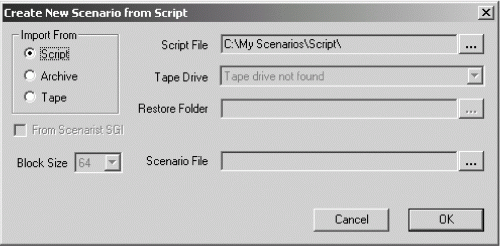
Рис. 3.22. Диалоговое окно импорта сценария.
Все предлагаемые типы хранения информации о сценариях рассматриваются в следующем списке:
• Script (Скрипт) – программа импортирует проект из файла скрипта, содержащего информацию о сценарии, дорожках и исходных материалах, использованных в сценарии;
• Archive (Архив) – программа импортирует проект из архива TAR, содержащего файл скрипта и все исходные материалы проекта, хранящегося на жестком диске компьютера;
• Tape (Лента) – программа импортирует проект из архива TAR, содержащего файл скрипта и все исходные материалы проекта, хранящегося на магнитной ленте.
При импортировании из скрипта или файла архива нужно нажать кнопку поиска, выбрать требуемый файл и нажать кнопку Open (Открыть).
При импортировании проекта из архива или с ленты нужно нажать кнопку поиска справа от поля Restore Folder (Каталог восстановления). В диалоговом окне выбора каталога нужно указать каталог, в который будут помещаться исходные материалы, после чего нажать кнопку OK.
При импорте с ленты следует проверить, выбрана ли требуемая DLT-лента в меню Tape Drive (Привод). При импорте архива с ленты привода, работающего под Unix, нужно задать размер блока Block Size для устройства. При использовании привода, работающего под Windows, можно оставить размер блока, который установлен по умолчанию.
Более 800 000 книг и аудиокниг! 📚
Получи 2 месяца Литрес Подписки в подарок и наслаждайся неограниченным чтением
ПОЛУЧИТЬ ПОДАРОКДанный текст является ознакомительным фрагментом.