Программа ObjectRescue Pro
Программа ObjectRescue Pro
Программа ObjectRescue Pro (http://www.objectrescue.com) – простое, но универсальное средство восстановления данных. Особенность этой программы в том, что она построена по типу мастера и может работать с любыми носителями, в том числе со всеми известными типами flash-карт в мобильных цифровых устройствах. Важно, что можно задать число попыток чтения со сбойных блоков. Иногда это помогает извлечь данные с накопителей в случае неустойчивого чтения при появляющихся физических проблемах.
Весь процесс восстановления данных разбит на девять шагов – экранов мастера программы ObjectRescue Pro. Слева в нижней части окна (рис. 4.17) находится кнопка Меню.
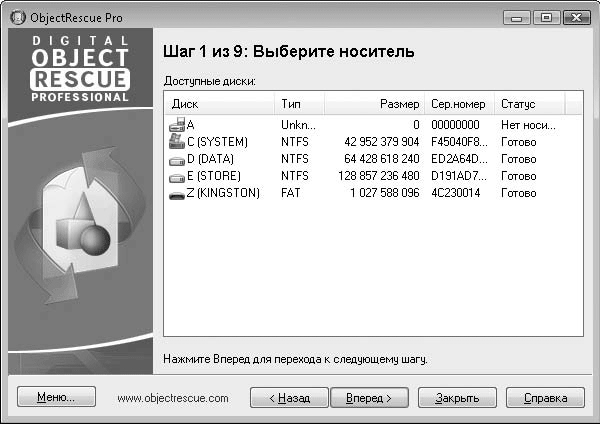
Рис. 4.17. Программа ObjectRescue Pro – выбор носителя
Нажмите эту кнопку, и откроется меню из нескольких пунктов. Каждый из этих пунктов открывает окно настроек на одной из его вкладок. Обратите внимание на вкладку Доступ к диску (рис. 4.18).

Рис. 4.18. Окно Свойства – вкладка Доступ к диску
• Поле со счетчиком Попытки повтора задает количество попыток доступа к неустойчиво читаемым или поврежденным блокам. По умолчанию программа пытается прочитать такие блоки до 10 раз, после чего переходит к следующему блоку.
• Поле со счетчиком Пауза между попытками повтора задает интервал времени в миллисекундах между попытками обращения к недоступным блокам. По умолчанию эта задержка равна нулю, но при сканировании проблемных носителей время целесообразно увеличить.
• Поле со счетчиком Количество потоков поиска позволяет ускорить сканирование больших носителей, если скорость передачи данных по интерфейсу существенно превышает скорость обращения к блокам внутри носителя. Если сканирование происходит в несколько потоков, общее время сканирования медленных носителей сокращается.
Назначение остальных вкладок и элементов управления явствует из подписей к ним. Как правило, эти настройки изменять не приходится. Настроив параметры обращения к диску, нажмите кнопку OK. Настройки будут сохранены, а окно Свойства закроется.
Процесс восстановления состоит из девяти шагов. Указав необходимые параметры, нажимайте кнопку OK для перехода к следующему шагу. Каждый шаг сопровождается подробными пояснениями, поэтому далее приводится только общая схема.
1. Выберите носитель (см. рис. 4.17).
2. Выберите тип файлов – установите флажки напротив тех типов файлов, которые нужно найти и восстановить. Можно также задать дополнительные параметры поиска (фильтры), например время создания или размер файла.
3. Выберите варианты сканирования: искать только удаленные либо и удаленные, и поврежденные файлы.
4. Выбор места для сохранения файлов. При этом можно задать восстановление всех найденных файлов по умолчанию, диск и папку для сохранения восстановленных файлов, а также то, нужно ли пытаться воссоздать исходное дерево файлов и папок или нет.
5. Сканирование файловой системы. На экране показывается число найденных файлов, удовлетворяющих заданным условиям, и их предварительный список. При этом можно запускать сканирование повторно, каждый раз нажимая кнопку Старт на этом экране.
6. Просмотр найденных файлов. В поле с полосой прокрутки приводятся записи обо всех файлах, найденных на предыдущем шаге. Для каждого файла показан параметр Состояние: Live – «живой», Deleted – удаленный или Damaged – поврежден. Каждый из файлов, перечисленных в списке, можно попытаться восстановить и сохранить (кнопка Восстановить) или восстановить и тут же открыть в ассоциированной с этим типом программе (кнопка Попытаться открыть).
7. Сканирование разделов диска. На диске ищутся все возможные файлы по сигнатурам, но файлы, уже найденные на шаге 5, пропускаются.
8. Просмотр найденных файлов. Как и на шаге 6, можно посмотреть или восстановить любые из обнаруженных на диске файлов.
9. Восстановление завершено. На последнем экране мастера предлагаются три действия:
– открыть папку с восстановленными файлами;
– выбрать другой диск для сканирования;
– перейти на сайт разработчиков программы и оставить отзыв.
Таким образом, почти все программы подобного рода предлагают «восстановление в два захода». Чаще всего с flash-накопителей требуется извлечь вполне определенные и немногочисленные файлы. Если при анализе записей файловой системы удалось найти и восстановить нужный файл, этим можно ограничиться. Процедура анализа таблиц файловой системы происходит в десятки раз быстрее, чем полное сканирование накопителя. К долгому полному сканированию, по принципу функции Raw Recovery, прибегают, когда простым способом обнаружить искомые файлы не удалось.
Более 800 000 книг и аудиокниг! 📚
Получи 2 месяца Литрес Подписки в подарок и наслаждайся неограниченным чтением
ПОЛУЧИТЬ ПОДАРОКДанный текст является ознакомительным фрагментом.
Читайте также
Программа
Программа Программа – это последовательность машинных инструкций (системы команд, понятных процессору), предназначенная для выполнения определенной задачи. Как правило, программа оформлена в виде одного или нескольких исполняемых файлов, которые после установки
4.7.1. Программа tar
4.7.1. Программа tar У читателя, привыкшего к архиваторам типа arj, которые собирают файлы в единый архив и сразу "сжимают" их, может возникнуть вопрос "А зачем использовать две программы?” Все дело в том, что tar расшифровывается как Tape ARchiver, он не сжимает данные, а лишь объединяет
10.2. Программа rpm
10.2. Программа rpm Название этой программы (или команды) является аббревиатурой от Redhat Package Manager. Такая расшифровка дается в большинстве книг и руководств по Linux и кажется мне более правильной и логичной, хотя в главе 6 "The Official Red Hat Linux Reference Guide" говорится: "The RPM Package Manager (RPM), is an open
12.2.3 Программа gv
12.2.3 Программа gv Программа gv (или ghostview) разработана Иоганнесом Плассом (Johannes Plass) и предназначена для просмотра файлов формата PostScript и PDF (рис. 12.2).После ее запуска без указания имени файла основное окно программы будет пустым. Чтобы открыть какой-то файл, надо щелкнуть по
13.3.2 Программа ftp
13.3.2 Программа ftp Программа ftp - это пользовательский интерфейс к стандартному протоколу передачи файлов по Интернету - File Transfer Protocol. Программа позволяет передавать файлы на удаленный компьютер и получать файлы с удаленного компьютера. Однако, введя команду ftp, вы
2.6.2. Программа RPM
2.6.2. Программа RPM Установка программного обеспечения в дистрибутивах Red Hat и Mandrake производится с помощью программы rpm. RPM (red hat package manager) — это менеджер пакетов Red Hat. Несмотря на то, что в названии присутствует «Red Hat», он полностью предназначен работать как открытая пакетная
П1.1. Программа AVZ
П1.1. Программа AVZ Программа AVZ (Антивирус Зайцева) – очень полезная утилита, и не раз меня выручала еще со времен Windows XP. Тогда я использовал антивирус Касперского, который не умел работать в безопасном режиме. Получалось так – все, что пропустил основной антивирус, в
14. Программа Capture
14. Программа Capture В предыдущих версиях PSpice от MicroSim Corporation для схемотехнического анализа применялся метод, при котором схема вводилась с чертежной доски или с экрана компьютера. Это давало возможность проектировщику схемы обойтись без создания схемного файла PSpice —
Программа Wink
Программа Wink Wink (http://www.debugmode.com/wink/) – это мощная и простая в работе программа, написанная с использованием библиотек wxWidgets. Wink не распространяется с открытым исходным кодом, но является свободной для персонального и делового использования. С ее помощью можно делать снимки
Программа
Программа Ниже приводится короткая программа, позволяющая узнавать номер кода символа даже в том случае, если на вашей машине не используется код ASCII. main( ) /* определяет номер кода символа */{ char ch; printf(" Введите, пожалуйста, символ . "); scanf(" %c", &ch); /* ввод
9.3. Программа apt-get
9.3. Программа apt-get Предположим, у вас есть пакет package.deb. При его установке обнаружилось, что он требует наличия пакета lib.deb, который у вас не установлен. Что ж, вы находите в Интернете отсутствующий пакет, устанавливаете его способом, описанным в разд. 9.2 (то есть применяя
20.3. Программа bum
20.3. Программа bum Ранее в Ubuntu имелась программа Службы (в программной группе Система | Администрирование), позволяющая включать/отключать системные сервисы. В современных версиях Ubuntu такой программы нет. Зато можно установить программу Boot-Up Manager, которая даже лучше, чем
4.5.1. Программа 1
4.5.1. Программа 1 Вначале нужно выбрать способ представления позиции на доске. Один из наиболее естественных способов — представить позицию в виде списка из восьми элементов, каждый из которых соответствует одному из ферзей. Каждый такой элемент будет описывать то поле
4.5.2. Программа 2
4.5.2. Программа 2 В соответствии с принятым в программе 1 представлением доски каждое решение имело вид[1/Y1, 2/Y2, 3/Y3, ..., 8/Y8]так как ферзи расставлялись попросту в последовательных вертикалях. Никакая информация не была бы потеряна, если бы X-координаты были пропущены. Поэтому
4.5.3. Программа 3
4.5.3. Программа 3 Наша третья программа для задачи о восьми ферзях опирается на следующие соображения. Каждый ферзь должен быть размещен на некотором поле, т.е. на некоторой вертикали, некоторой горизонтали, а также на пересечении каких-нибудь двух диагоналей. Для того,
Программа Nero Express Лучшая программа для записи дисков
Программа Nero Express Лучшая программа для записи дисков Записывать диски средствами Windows неинтересно. Во-первых, скучно, а во-вторых, вам недоступны какие-либо настройки записи, вы даже не можете указать скорость, не говоря уже о выборе формата диска, методе записи. Вот