18.3. Программа FlashGet
18.3. Программа FlashGet
Программа интегрируется с браузером Internet Explorer. Это означает, что как только вы активируете закачку файла, вместо стандартного окна загрузки файла вы увидите окно FlashGet (рис. 224). Обратите внимание: окно программы на русском языке, несмотря на то что установка была на английском.
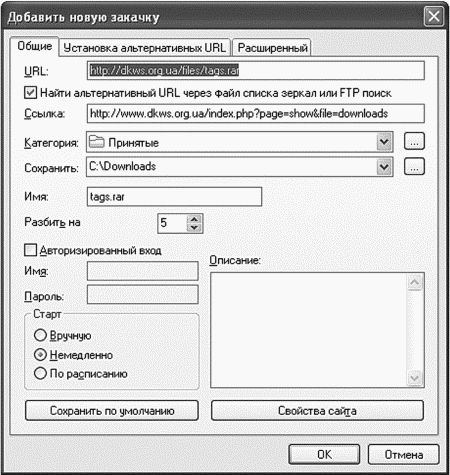
Рис. 224. Добавление закачки.
Поле URL содержит адрес файла, который вы хотите загрузить. Обычно оно заполняется автоматически — когда открывается это окно, поле URL уже заполнено. Параметр Найти альтернативный URL через файл списка зеркал или FTP поиск означает, что программа будет пытаться найти копию файла на другом сервере Интернета, если по указанному адресу файл недоступен.
В поле Ссылка автоматически помещается адрес страницы, на которой была ссылка на закачиваемый файл. Это делается для того, чтобы вы могли вспомнить, на какой странице нашли информацию о файле и ссылку на него.
Список Категория позволяет выбрать категорию, в которую нужно поместить принятый файл. Нажав кнопку… справа от этого списка, можно создать свою категорию. Чуть ниже — список выбора каталога для загрузки. По умолчанию используется каталог С: Downloads, соответствующий категории Принятые. Другим категориям соответствуют подкаталоги этого каталога, например категории Принятые, Программы соответствует каталог C: Downloadssoftware, а музыкальные файлы (категория Принятые, Музыка) будут загружены в каталог C: Downloadsmusic.
Поле Имя: содержит имя файла, под которым он будет сохранен на жестком диске.
Параметр Разбить на задает количество частей, на которые будет разбит файл при загрузке. Устанавливать здесь слишком большое число не нужно, скорость закачки от этого больше не станет — не забывайте о физических возможностях вашего канала. Оптимальное количество равно 5. Можете попробовать увеличить его до 10 (больше все равно не установите), но это в том случае, если у вас действительно высокоскоростной канал.
Если вы скачиваете файл с сервера с закрытым (не публичным) доступом, то вам придется указать имя пользователя и пароль для доступа к этому серверу. Какие имя пользователя и пароль указать? Это лучше знать вам.
Параметр Старт задает время начала закачки. Обычно нужно выбрать Немедленно — закачка начнется сразу.
Как вы видите, для добавления закачки нам нужно просто нажать кнопку ОК, поскольку все параметры устраивают нас по умолчанию.
Ваша закачка будет добавлена в категорию Задания (рис. 225). В списке заданий выводится:
имя закачиваемого файла и его размер;
сколько байтов (килобайтов, мегабайтов) принято;
сколько времени прошло;
сколько времени осталось;
скорость закачки;
URL файла;
другая информация.
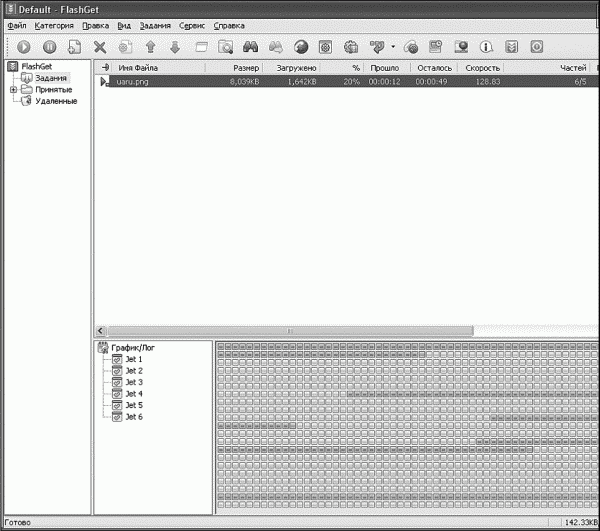
Рис. 225. Задания.
В нижней части окна выводится график загрузки файла. Индикатор загрузки (который постоянно маячит перед глазами) показывает, сколько процентов файла загружено.
После загрузки информация о принятом файле помещается в папку Принятые — так вы точно не забудете, откуда его скачали (рис. 226). При необходимости можете щелкнуть по закачке правой кнопкой мыши и выбрать команду Загрузить снова.
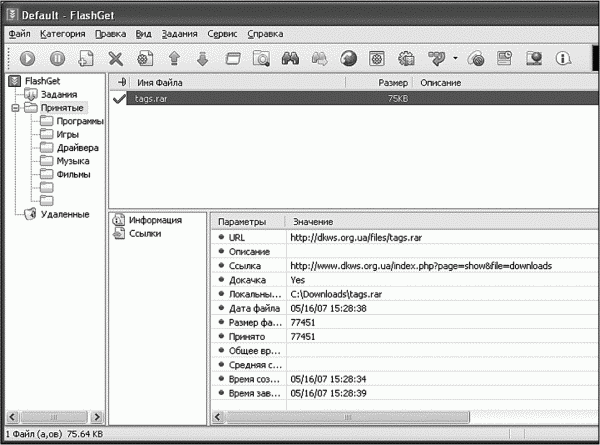
Рис. 226. Куда был загружен файл.
Программу FlashGet практически не требуется настраивать, однако чтобы она использовала все возможности вашего соединения и правильно отображала информацию о скорости, нужно установить предполагаемую скорость вашего соединения. Для этого выберите команду Сервис, Настройки и в появившемся окне перейдите на вкладку Соединение. На ней установите скорость вашего соединения (рис. 227).
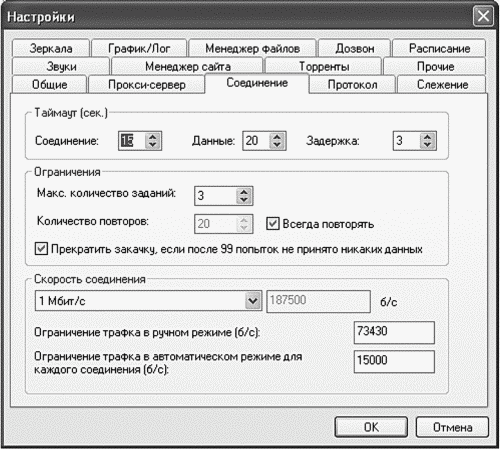
Рис. 227. Скорость соединения.
Скорость нужно указать реальную — оттого, что вы укажете 1 Мбит/с, ваше соединение на 128 Кб работать быстрее не станет. Указание скорости необходимо для ограничения потоков менеджера закачки, чтобы вы при закачке могли комфортно работать в Интернете. Иначе менеджер закачки узурпирует ваш канал и вам придется ждать завершения скачивания файла, чтобы просмотреть веб-страничку.
Более 800 000 книг и аудиокниг! 📚
Получи 2 месяца Литрес Подписки в подарок и наслаждайся неограниченным чтением
ПОЛУЧИТЬ ПОДАРОКДанный текст является ознакомительным фрагментом.
Читайте также
Программа
Программа Программа – это последовательность машинных инструкций (системы команд, понятных процессору), предназначенная для выполнения определенной задачи. Как правило, программа оформлена в виде одного или нескольких исполняемых файлов, которые после установки
4.7.1. Программа tar
4.7.1. Программа tar У читателя, привыкшего к архиваторам типа arj, которые собирают файлы в единый архив и сразу "сжимают" их, может возникнуть вопрос "А зачем использовать две программы?” Все дело в том, что tar расшифровывается как Tape ARchiver, он не сжимает данные, а лишь объединяет
10.2. Программа rpm
10.2. Программа rpm Название этой программы (или команды) является аббревиатурой от Redhat Package Manager. Такая расшифровка дается в большинстве книг и руководств по Linux и кажется мне более правильной и логичной, хотя в главе 6 "The Official Red Hat Linux Reference Guide" говорится: "The RPM Package Manager (RPM), is an open
12.2.3 Программа gv
12.2.3 Программа gv Программа gv (или ghostview) разработана Иоганнесом Плассом (Johannes Plass) и предназначена для просмотра файлов формата PostScript и PDF (рис. 12.2).После ее запуска без указания имени файла основное окно программы будет пустым. Чтобы открыть какой-то файл, надо щелкнуть по
13.3.2 Программа ftp
13.3.2 Программа ftp Программа ftp - это пользовательский интерфейс к стандартному протоколу передачи файлов по Интернету - File Transfer Protocol. Программа позволяет передавать файлы на удаленный компьютер и получать файлы с удаленного компьютера. Однако, введя команду ftp, вы
FlashGet
FlashGet FlashGet (http://www.flashget.com/index_en.htm) – это один из самых известных менеджеров закачки, разработанный еще в конце 1990-х годов (рис. 7.1). Возможности программы охватывают все необходимые функции, предназначенные для закачки файлов. FlashGet встраивается в Internet Explorer, добавляя свою
FlashGet
FlashGet Основные характеристики:• официальный сайт программы – www.flashget.com;• размер дистрибутива – 3,0 Мбайт;• условия использования – бесплатно;• язык интерфейса – многоязычный, русский присутствует.Как и большинство своих собратьев, FlashGet (рис. 2.3) интегрируется во многие
FlashGet
FlashGet Производитель: AmazeSoft (http://www.flashget.com).Статус: бесплатная.Страница для скачивания: http://www.flashget.com/en/download.htm.Размер: 4,5 Мбайт.Многие пользователи предпочитают именно этот менеджер загрузки файлов. Он считается одним из самых быстрых и имеет очень много функций. При помощи
Программа
Программа Ниже приводится короткая программа, позволяющая узнавать номер кода символа даже в том случае, если на вашей машине не используется код ASCII. main( ) /* определяет номер кода символа */{ char ch; printf(" Введите, пожалуйста, символ . "); scanf(" %c", &ch); /* ввод
9.3. Программа apt-get
9.3. Программа apt-get Предположим, у вас есть пакет package.deb. При его установке обнаружилось, что он требует наличия пакета lib.deb, который у вас не установлен. Что ж, вы находите в Интернете отсутствующий пакет, устанавливаете его способом, описанным в разд. 9.2 (то есть применяя
20.3. Программа bum
20.3. Программа bum Ранее в Ubuntu имелась программа Службы (в программной группе Система | Администрирование), позволяющая включать/отключать системные сервисы. В современных версиях Ubuntu такой программы нет. Зато можно установить программу Boot-Up Manager, которая даже лучше, чем
4.5.1. Программа 1
4.5.1. Программа 1 Вначале нужно выбрать способ представления позиции на доске. Один из наиболее естественных способов — представить позицию в виде списка из восьми элементов, каждый из которых соответствует одному из ферзей. Каждый такой элемент будет описывать то поле
4.5.2. Программа 2
4.5.2. Программа 2 В соответствии с принятым в программе 1 представлением доски каждое решение имело вид[1/Y1, 2/Y2, 3/Y3, ..., 8/Y8]так как ферзи расставлялись попросту в последовательных вертикалях. Никакая информация не была бы потеряна, если бы X-координаты были пропущены. Поэтому
4.5.3. Программа 3
4.5.3. Программа 3 Наша третья программа для задачи о восьми ферзях опирается на следующие соображения. Каждый ферзь должен быть размещен на некотором поле, т.е. на некоторой вертикали, некоторой горизонтали, а также на пересечении каких-нибудь двух диагоналей. Для того,
Глава 18 FlashGet: быстрая закачка файлов
Глава 18 FlashGet: быстрая закачка файлов 18.1. Правильная закачка файлов Закачивать файлы с помощью Internet Explorer очень неудобно, и вот почему:Невозможно управлять закачками: представим, что вы нашли файл в Интернете, закачали его, но потом нечаянно удалили. Вам придется искать его
Программа Nero Express Лучшая программа для записи дисков
Программа Nero Express Лучшая программа для записи дисков Записывать диски средствами Windows неинтересно. Во-первых, скучно, а во-вторых, вам недоступны какие-либо настройки записи, вы даже не можете указать скорость, не говоря уже о выборе формата диска, методе записи. Вот